Cómo calcular el monto total para incluir las comisiones por transacción
"trasladar al comprador la comisión por transacción de stripe y de PayPal"- Support forum
Los pagos con tarjeta te cuestan una comisión: Stripe se queda con un monto fijo y un porcentaje de cada cobro, así que un pedido de $100 te deja menos de $100. Para trasladarla, hay que cobrarle al cliente un poco más, calculado a partir de su total. Un Google Form no puede cobrar ni calcular nada, así que no hay dónde agregarla. Con Neartail, el monto que se cobra sale de un campo Net Amount y puedes escribirlo como una fórmula que suma la comisión al total del pedido. Los clientes ven el monto final en el formulario antes de pagar.
Primero la fórmula y luego cómo cobrarla en tu formulario de pedido.
Comisiones por transacción
Las comisiones de Stripe incluyen una tarifa fija más un porcentaje del monto total. La tarifa fija y el porcentaje deben sumarse al monto final que se cobra para que recibas el monto que quieres después de que Stripe descuente su comisión.
Monto final = (Monto total + Tarifa fija) / ( 1 - % de comisión de Stripe)
Ejemplo: cálculo del monto final para Estados Unidos
Comisiones de Stripe para Estados Unidos = 2.9% + 30¢ por cobro exitoso
Digamos que el monto total es $100. Si quieres trasladar las comisiones por transacción a tus clientes, el monto final que se le cobra al cliente se calcula así:
Monto final = ($100 + 30¢) / ( 1 - 2.9%) = 100.30/0.971 = $103.29
¿Cómo cobrar el monto final en tu formulario?
- En la página que se abre, haz clic en Enter your form name, escribe el nombre de tu formulario y haz clic en Generate.
- Revisa el esquema que sugiere y haz clic en Proceed. Tu formulario se abre en la pestaña Edit.

Tu formulario viene con productos, una pregunta Order Amount que suma sola y una pregunta Order Quantity.
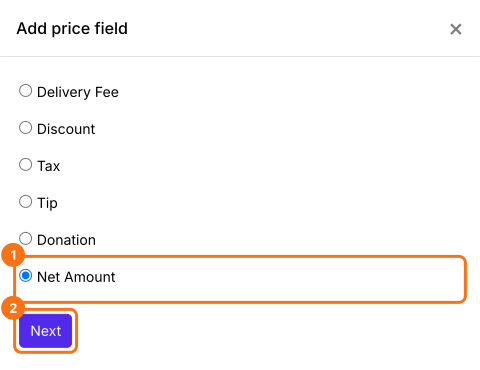
- Haz clic en la pregunta Order Quantity y luego en Add price field en la barra de herramientas de la derecha

- Selecciona Net Amount y haz clic en Next
- Selecciona Standard calculation using NETTOTAL() y haz clic en Next
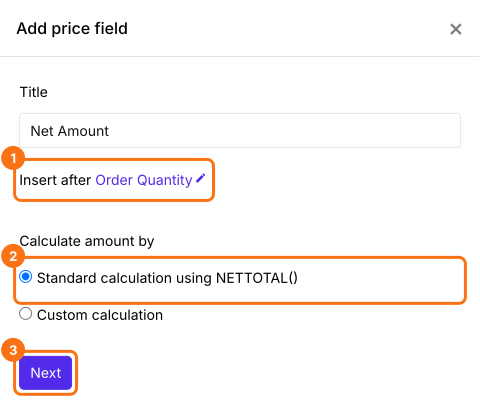
- Haz clic en Create. Reemplazarás esta fórmula en el siguiente paso

- En Field settings, selecciona la pestaña Answer. Reemplaza lo que hay en la opción Calculate por la fórmula como se ve abajo. TOTAL() es el monto del pedido. Haz clic en Save
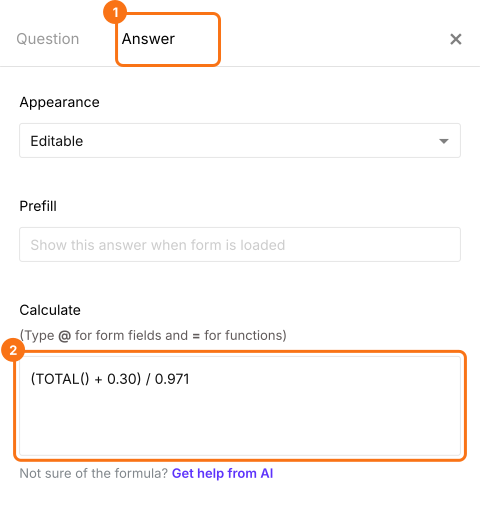
Tus clientes pagan el Net Amount, con la comisión incluida. Esta fórmula no tiene en cuenta ningún Delivery Fee ni Discount, así que úsala en un formulario que no tenga ninguno de los dos. Para activar los pagos con tarjeta, sigue ¿Cómo aceptar pagos en línea directamente en tu formulario de pedido?
Enlaces útiles (Stripe)
Resumen
Las comisiones de tarjeta salen de lo que recibes a menos que las sumes a lo que paga el cliente. Un Google Form no puede hacer esa cuenta. Con Neartail, escribes la comisión en la fórmula de Net Amount y los clientes ven y pagan el monto final. Crea tu formulario de pedido y completa los pasos de arriba. Si tienes preguntas, escribe a soporte.
Última actualización: