Hoe ontvang je online betalingen direct via je bestelformulier?
"Hoe voeg ik een betaalgateway toe aan een google form voor een evenementinschrijving?"- Google Docs Editors Community
674 mensen hebben op het forum van Google gevraagd hoe je een betaalgateway aan een Google Form toevoegt. Zelf kan het geen betaling ontvangen. Een PayPal-link in het bevestigingsbericht sla je makkelijk over, en daarna koppel je betalingen op naam aan antwoorden, in de hoop dat ze dezelfde naam gebruikten. Met Neartail koppel je Stripe aan je Google Form en gaat elke klant meteen na het verzenden naar een pagina om met de kaart te betalen, met het bedrag uit zijn bestelling al ingevuld. Elke bestelling toont haar transactie-ID, zodat je ziet wie heeft betaald.
Aan de slag. Maak je bestelformulier en volg de stappen hieronder.
Hoe schakel je betalingen in bestelformulieren in?
- Klik op de pagina die opent op Enter your form name, typ de naam van je formulier en klik op Generate.
- Controleer de voorgestelde opzet en klik op Proceed. Je formulier opent in het tabblad Edit.

Je formulier heeft al producten, een vraag Order Amount die vanzelf optelt en een vraag Order Quantity.
- Om de valuta te wijzigen, klik je op het ⚙️-pictogram in de laatste rij After page boven de knop Submit, wijzig je Currency en klik je op Save
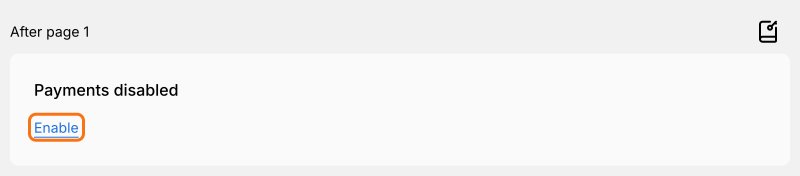
- Klik op Enable onder Payments disabled
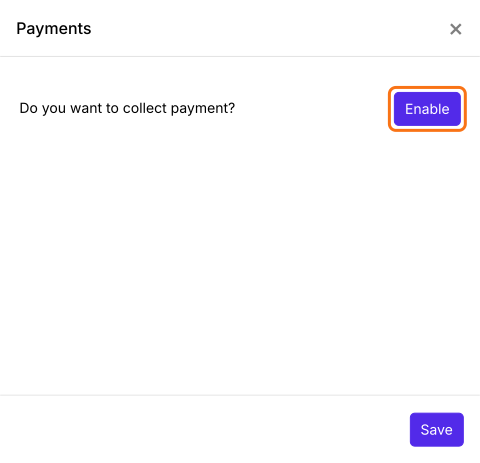
- Klik op de knop Enable naast Do you want to collect payment
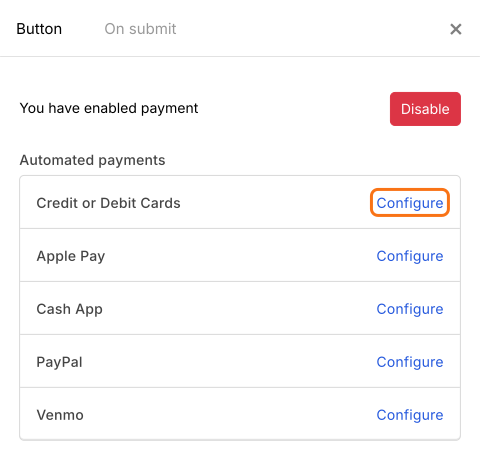
- Klik op Configure naast Credit or Debit Cards
- Heb je een Stripe-account, log dan in met je e-mailadres om het te koppelen. Anders maak je er een aan door je e-mailadres in te vullen


- Als je je Stripe-account hebt aangemaakt met je e-mailadres en wachtwoord, moet je je mobiele nummer invullen om tweestapsverificatie in te schakelen

- Je krijgt een sms met een verificatiecode van 6 cijfers. Vul deze code in om je nummer te bevestigen

- Vul je bedrijfsgegevens in, zoals het geregistreerde bedrijfsadres en het type bedrijf

- Vul je persoonsgegevens in, zoals de wettelijke naam, het e-mailadres, de geboortedatum en het telefoonnummer

- Vul je bedrijfsgegevens in, zoals branche, website van het bedrijf en productbeschrijving

- Kies de valuta en vul je bankrekeninggegevens in om betalingen te ontvangen

- Vul de omschrijving en de verkorte omschrijving van je bedrijf in die op de afschriften van klanten moeten verschijnen

- Controleer je bedrijfs- en bankrekeninggegevens. Als alles klopt, klik je op de knop Submit.

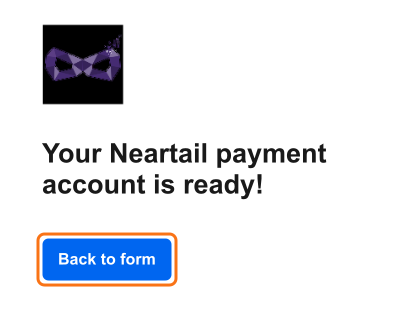
- Klik op Back to form
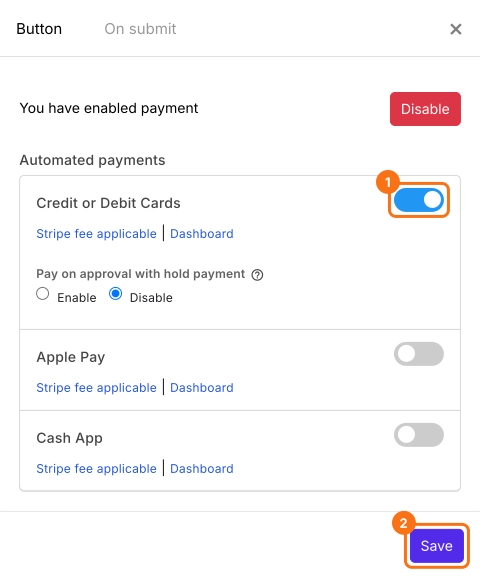
- Klik op de schakelaar naast Credit or Debit Cards en klik op Save
- Klik op het pictogram Configure key fields, het notitieboekje in de laatste rij After page

- Order Amount is al gekozen in de lijst Get amount from. Klik op Save om het instellen van betalingen af te ronden
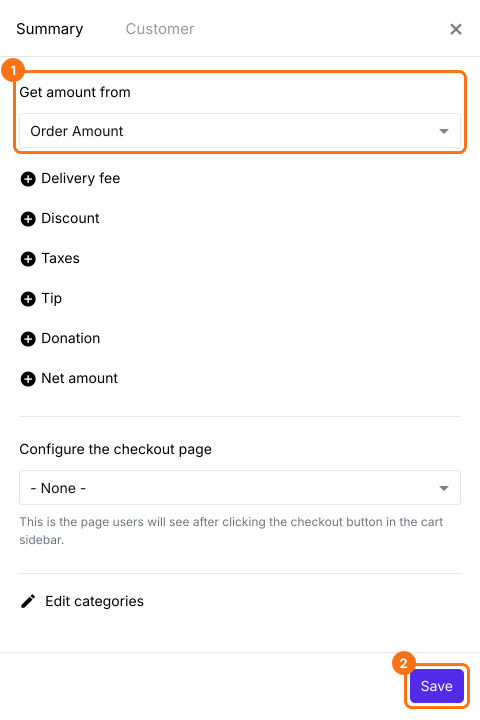
Heeft je formulier een Delivery Fee, Tax of Discount, klik dan op Add price field en voeg ook een Net Amount toe. Die verschijnt vanzelf in de lijst Get net amount from en je klanten betalen dat bedrag.
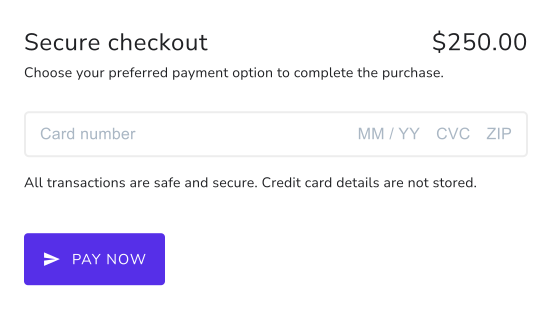
Als een klant het formulier verzendt, gaat hij naar de betaalpagina waar het totaal al als bedrag is ingevuld. Hij vult zijn kaartgegevens in en klikt op Pay now. Als de betaling lukt, ziet hij het bevestigingsbericht van het tabblad On submit.
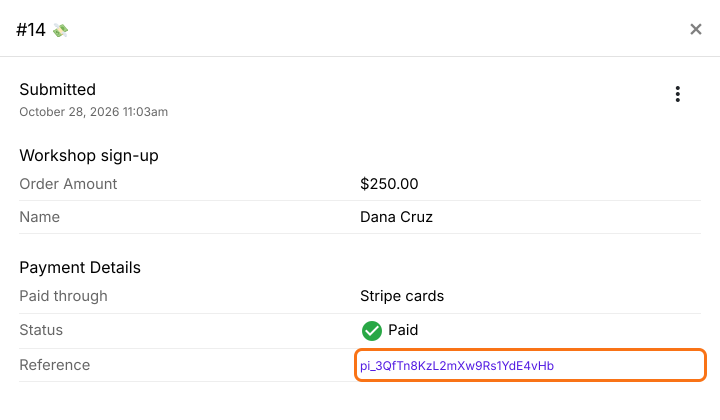
Elke bestelling toont haar transactie-ID op de pagina Orders, zodat je ziet wie heeft betaald.
Samenvatting
Een Google Form kan geen betaling ontvangen, en met een link na het verzenden loop je achter je geld aan en koppel je betalingen aan namen. Met Neartail koppel je Stripe en betaalt elke klant meteen na het verzenden met de kaart, met het bedrag uit zijn bestelling. Maak je bestelformulier en doorloop de stappen hierboven. Heb je vragen, schrijf dan naar support.
Laatst bijgewerkt: