So berechnen Sie den Gesamtbetrag inklusive Transaktionsgebühren
"die Transaktionsgebühr für Stripe und für PayPal an den Käufer weitergeben"- Support forum
Kartenzahlungen kosten Sie eine Gebühr: Stripe behält einen festen Betrag und einen Prozentsatz jeder Zahlung ein, also bringt Ihnen eine Bestellung über $100 weniger als $100. Um das weiterzugeben, muss dem Kunden etwas mehr berechnet werden, ausgehend von seiner Summe. Ein Google Form kann weder Zahlungen annehmen noch etwas berechnen, es gibt also keinen Ort, um das einzubauen. Mit Neartail kommt der berechnete Betrag aus einem Feld Net Amount, und Sie können ihn als Formel schreiben, die die Gebühr zur Bestellsumme addiert. Kunden sehen den Endbetrag im Formular, bevor sie bezahlen.
Zuerst kommt die Formel, dann wie Sie sie in Ihrem Bestellformular berechnen.
Transaktionsgebühren
Die Stripe-Gebühren bestehen aus einer festen Gebühr plus einem Prozentsatz des Gesamtbetrags. Die feste Gebühr und der Prozentsatz müssen in den Endbetrag eingerechnet werden, damit Sie den gewünschten Betrag erhalten, nachdem Stripe die Gebühr von der Zahlung abgezogen hat.
Endbetrag = (Gesamtbetrag + feste Gebühr) / ( 1 - Stripe-Gebühr in %)
Beispiel: Berechnung des Endbetrags für die USA
Stripe-Gebühren für die USA = 2.9% + 30¢ pro erfolgreicher Zahlung
Angenommen, der Gesamtbetrag ist $100. Wenn Sie die Transaktionsgebühren an Ihre Kunden weitergeben möchten, berechnen Sie den Endbetrag, den Sie dem Kunden in Rechnung stellen, so:
Endbetrag = ($100 + 30¢) / ( 1 - 2.9%) = 100.30/0.971 = $103.29
Wie berechnen Sie den Endbetrag in Ihrem Formular?
- Klicken Sie auf der Seite, die sich öffnet, auf Enter your form name, geben Sie den Namen Ihres Formulars ein und klicken Sie auf Generate.
- Prüfen Sie die vorgeschlagene Gliederung und klicken Sie auf Proceed. Ihr Formular öffnet sich im Tab Edit.

Ihr Formular hat schon Produkte, eine Frage Order Amount, die sich von selbst summiert, und eine Frage Order Quantity.
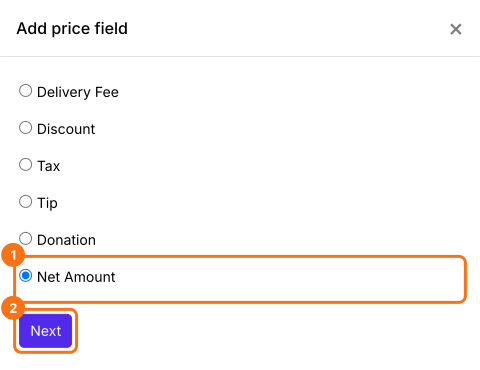
- Klicken Sie auf die Frage Order Quantity und dann in der Werkzeugleiste rechts auf Add price field

- Wählen Sie Net Amount und klicken Sie auf Next
- Wählen Sie Standard calculation using NETTOTAL() und klicken Sie auf Next
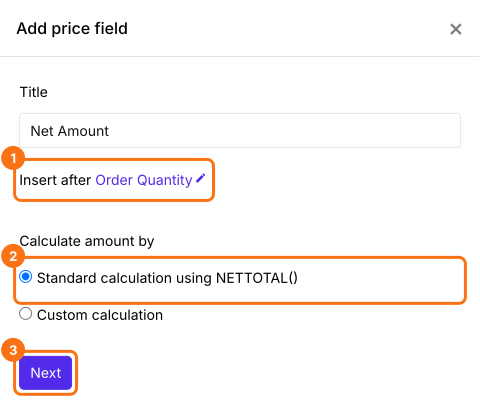
- Klicken Sie auf Create. Diese Formel ersetzen Sie im nächsten Schritt

- Wählen Sie in Field settings den Tab Answer. Ersetzen Sie den Inhalt der Option Calculate durch die Formel wie unten gezeigt. TOTAL() ist der Bestellbetrag. Klicken Sie auf Save
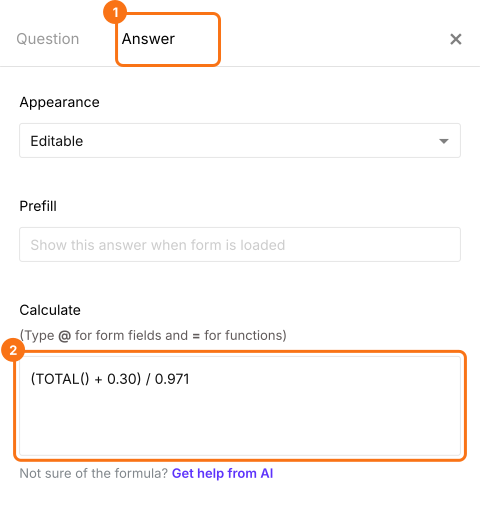
Ihre Kunden zahlen den Net Amount, in dem die Gebühr enthalten ist. Diese Formel lässt Delivery Fee und Discount außen vor, verwenden Sie sie also in einem Formular, das keins von beiden hat. Um Kartenzahlungen einzuschalten, folgen Sie Wie nehmen Sie Online-Zahlungen direkt über Ihr Bestellformular an?
Nützliche Links (Stripe)
Zusammenfassung
Kartengebühren gehen von dem ab, was Sie erhalten, wenn Sie sie nicht auf den Betrag des Kunden aufschlagen, und ein Google Form kann diese Rechnung nicht. Mit Neartail schreiben Sie die Gebühr in die Formel für den Net Amount, und Kunden sehen und zahlen den Endbetrag. Erstellen Sie Ihr Bestellformular und führen Sie die Schritte oben aus. Wenn Sie Fragen haben, schreiben Sie an den Support.
Zuletzt aktualisiert: