Comment accepter les paiements en ligne directement dans votre bon de commande ?
"Comment ajouter une passerelle de paiement dans un google form pour une inscription à un événement ?"- Google Docs Editors Community
674 personnes ont demandé sur le forum de Google comment ajouter une passerelle de paiement à un Google Form. Il ne peut pas encaisser de paiement tout seul. Un lien PayPal dans le message de confirmation est facile à ignorer et ensuite vous rapprochez paiements et réponses par nom, en espérant qu'ils ont utilisé le même. Avec Neartail, vous connectez Stripe à votre Google Form et chaque client arrive sur une page de paiement par carte dès qu'il envoie, avec le montant déjà fixé d'après sa commande. Chaque commande affiche son identifiant de transaction, pour que vous voyiez qui a payé.
C'est parti. Créez votre bon de commande et suivez les étapes ci-dessous.
Comment activer les paiements dans les bons de commande ?
- Sur la page qui s'ouvre, cliquez sur Enter your form name, tapez le nom de votre formulaire et cliquez sur Generate.
- Vérifiez la structure proposée et cliquez sur Proceed. Votre formulaire s'ouvre sur l'onglet Edit.

Votre formulaire contient des produits, une question Order Amount qui fait le total toute seule et une question Order Quantity.
- Pour changer la devise, cliquez sur l'icône ⚙️ dans la dernière ligne After page au-dessus du bouton Submit, changez Currency et cliquez sur Save
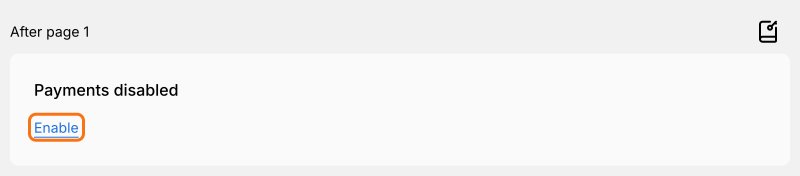
- Cliquez sur Enable sous Payments disabled
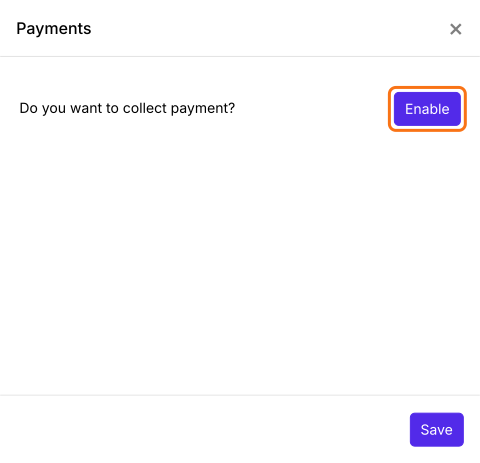
- Cliquez sur le bouton Enable à côté de Do you want to collect payment
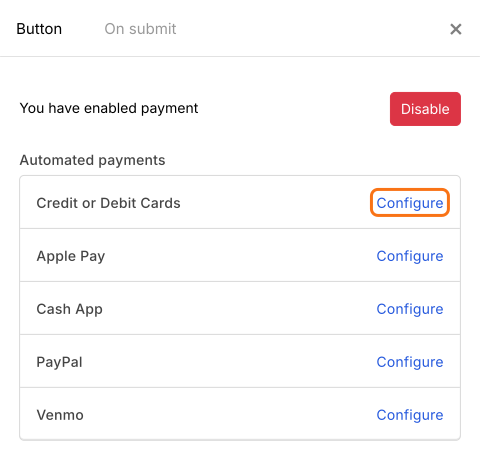
- Cliquez sur Configure à côté de Credit or Debit Cards
- Si vous avez un compte Stripe, connectez-vous avec votre adresse e-mail pour le relier. Sinon, créez-en un en saisissant votre adresse e-mail


- Une fois votre compte Stripe créé avec votre adresse e-mail et un mot de passe, vous devrez saisir votre numéro de mobile pour activer l'authentification en deux étapes

- Vous recevrez un SMS avec un code de vérification à 6 chiffres. Saisissez ce code pour confirmer votre numéro

- Saisissez les informations de votre entreprise, comme son adresse officielle et son type d'activité

- Saisissez vos informations personnelles, comme le nom légal, l'adresse e-mail, la date de naissance et le numéro de téléphone

- Saisissez les informations de votre entreprise, comme le secteur, le site web de l'entreprise et la description des produits

- Sélectionnez la devise et saisissez vos coordonnées bancaires pour recevoir les paiements

- Saisissez le libellé de relevé et le libellé abrégé de votre entreprise qui apparaîtront sur les relevés de vos clients

- Vérifiez les informations de votre entreprise et de votre compte bancaire. Une fois vérifiées, cliquez sur le bouton submit.

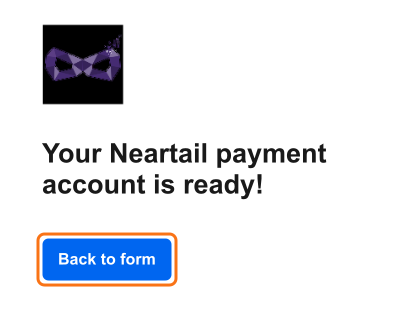
- Cliquez sur Back to form
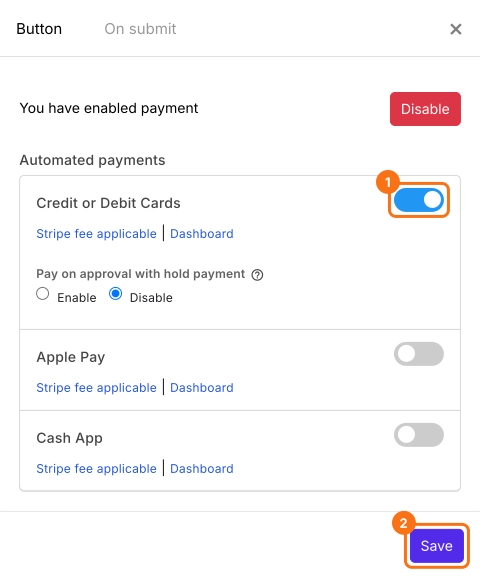
- Cliquez sur l'interrupteur à côté de Credit or Debit Cards et cliquez sur Save
- Cliquez sur l'icône Configure key fields, le carnet dans la dernière ligne After page

- Order Amount est déjà sélectionné dans la liste Get amount from. Cliquez sur Save pour terminer la configuration du paiement
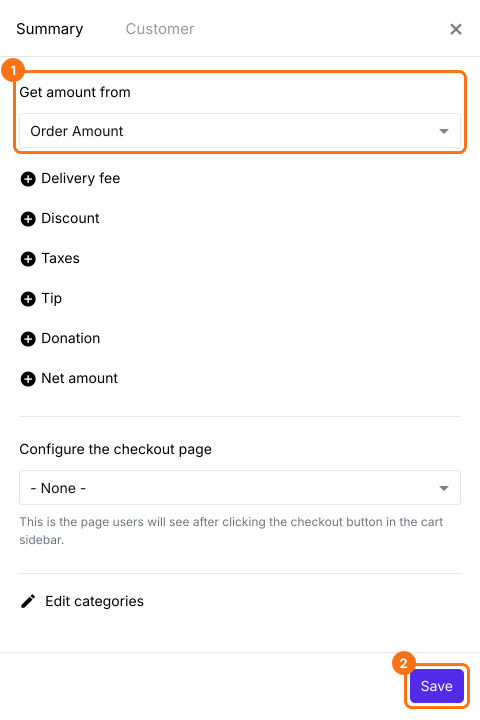
Si votre formulaire a un Delivery Fee, une Tax ou un Discount, cliquez sur Add price field et ajoutez aussi un Net Amount. Il apparaît de lui-même dans la liste Get net amount from et c'est ce montant que vos clients paient.
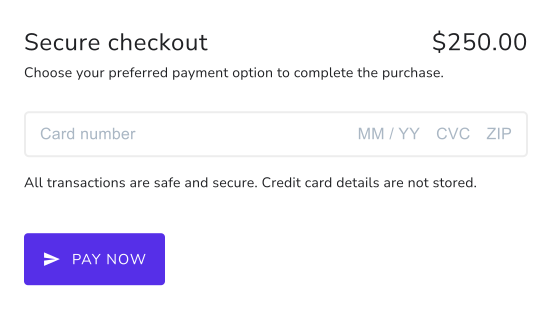
Quand un client envoie le formulaire, il arrive sur la page de paiement avec le total déjà indiqué comme montant. Il saisit les informations de sa carte et clique sur Pay now. Si le paiement passe, il voit le message de confirmation de l'onglet On submit.
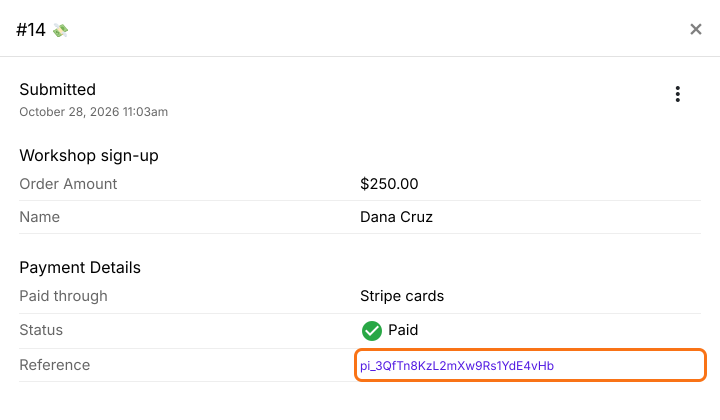
Chaque commande affiche son identifiant de transaction sur la page Orders, pour que vous voyiez qui a payé.
Résumé
Un Google Form ne peut pas encaisser de paiement et un lien après l'envoi vous laisse courir après l'argent et rapprocher les paiements des noms. Avec Neartail, vous connectez Stripe et chaque client paie par carte dès qu'il envoie, avec le montant tiré de sa commande. Créez votre bon de commande et suivez les étapes ci-dessus. Si vous avez des questions, écrivez à l'assistance.
Dernière mise à jour :