Wie fügen Sie ein Schnellnavigationsmenü für die Kategorieseiten hinzu?
Google Forms kann eine lange Produktliste auf Seiten aufteilen, gibt Ihren Kunden aber keine Möglichkeit, zwischen ihnen zu springen. Wer nur eine Kategorie will, klickt sich mit Next durch jede Seite davor und mit Back zurück, wenn er es sich anders überlegt, und manche geben auf halbem Weg auf. Die Verzweigung zu einem Abschnitt funktioniert nur über eine Antwort, nicht über ein Menü. Neartail fügt Ihrem Google Form ein Schnellnavigationsmenü hinzu: Sie wählen, welche Seiten es zeigt, und Kunden öffnen es neben der Schaltfläche Next und gehen direkt zur gewünschten Kategorie. Was sie auf welcher Seite auch immer wählen, ergibt am Ende eine Summe.
Erstellen Sie Ihr Bestellformular und folgen Sie den Schritten unten.
Wie füge ich eine Kategorieseite zum Schnellnavigationsmenü hinzu?
- Klicken Sie auf der Seite, die sich öffnet, auf Enter your form name, geben Sie den Namen Ihres Formulars ein und klicken Sie auf Generate.
- Prüfen Sie die vorgeschlagene Gliederung und klicken Sie auf Proceed. Ihr Formular öffnet sich im Tab Edit.

- Wenn alle Ihre Produkte auf einer Seite stehen, klicken Sie auf das letzte Produkt Ihrer ersten Kategorie und dann in der Werkzeugleiste rechts auf Add page. Alles darunter wandert auf eine neue Seite
- Geben Sie den Namen der nächsten Kategorie im Feld Page title anstelle von Untitled Section ein. Ihr Menü zeigt diesen Namen und für die erste Seite den Titel Ihres Formulars
- Machen Sie das für jede Kategorie
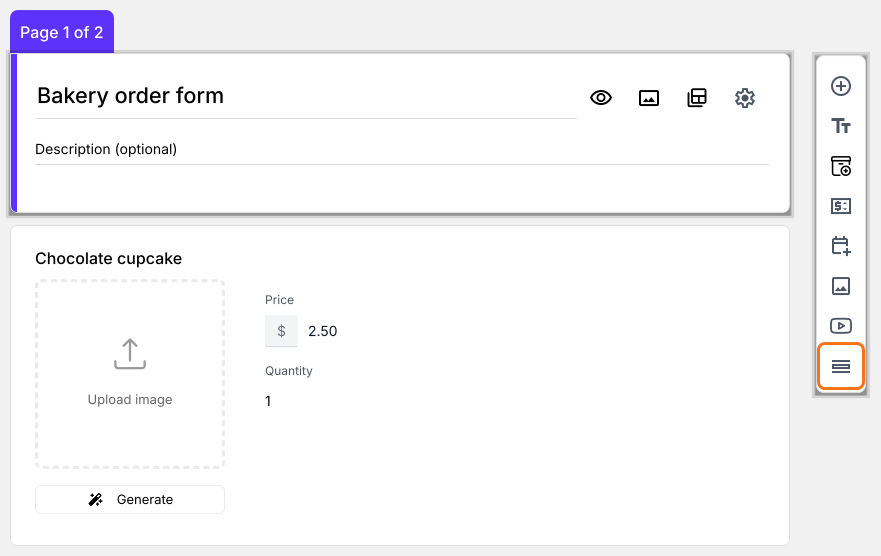
- Klicken Sie neben After page 1 auf das Symbol Configure key fields

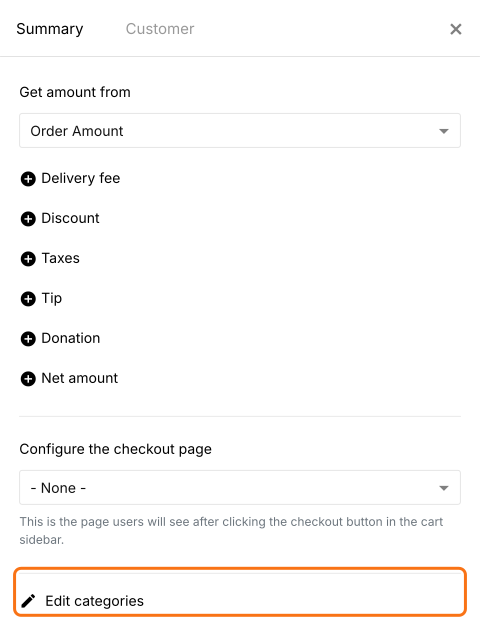
- Klicken Sie auf Edit categories
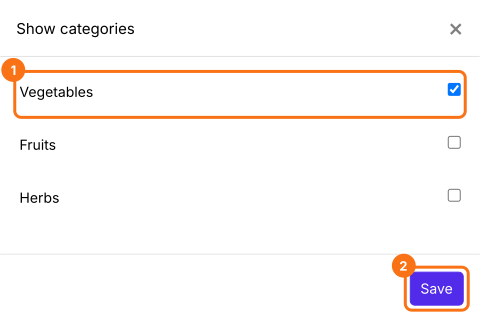
- Haken Sie jede Kategorieseite an, die ins Navigationsmenü soll, und klicken Sie auf Save
In Ihrem Formular erscheint neben der Schaltfläche Next oder Submit ein Schnellnavigationssymbol.
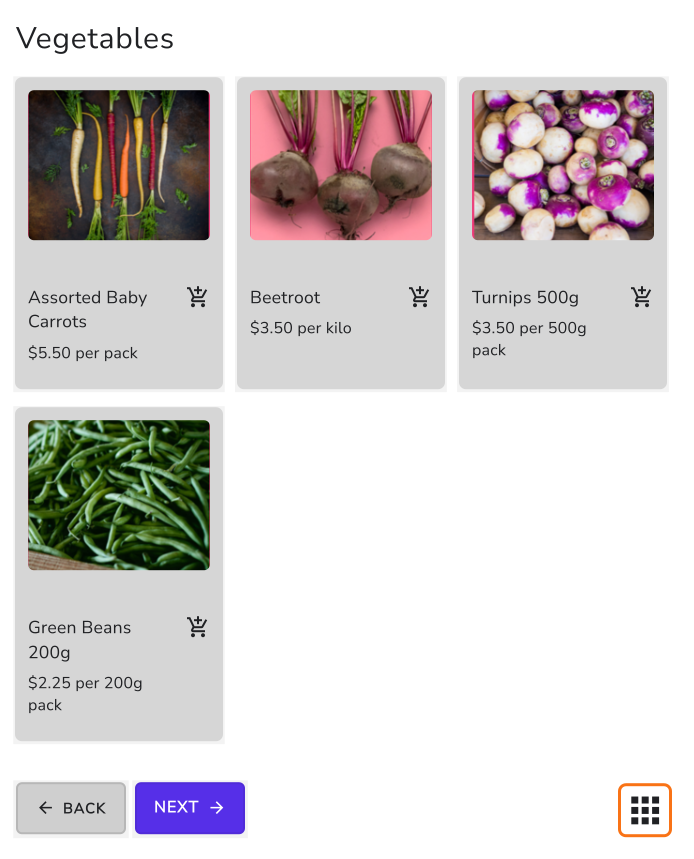
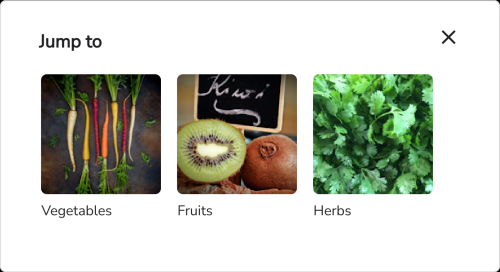
Wenn Ihre Kunden darauf klicken, sehen sie eine Liste Jump to mit Ihren Kategorieseiten. Ein Klick bringt sie zur Seite.
Zusammenfassung
Wenn Produkte auf mehreren Seiten stehen, müssen Kunden in einem Google Form der Reihe nach durchblättern. Mit Neartail fügen Sie Ihre Kategorieseiten einem Schnellnavigationsmenü hinzu und Kunden springen direkt zur gewünschten. Erstellen Sie Ihr Bestellformular und folgen Sie den Schritten oben.
Zuletzt aktualisiert: