如何為類別頁面加入快速導覽選單?
Google Forms 可以把很長的產品清單分成好幾頁,但顧客沒辦法在頁面之間跳轉。只想看某一個分類的人,得一路按 Next 翻過前面的每一頁,想改主意還得按 Back,有些人乾脆半途放棄。跳到某個區段只能依答案分支,不能從選單跳過去。Neartail 為您的 Google Forms 表單加入快速導覽選單:您選擇要列出哪些頁面,顧客就能從 Next 按鈕旁開啟選單,直接前往想要的分類。不論在哪一頁選了什麼,最後都會加總成一個總額。
建立您的訂購表單,並依照下面的步驟操作。
如何把分類頁面加入快速導覽選單?
- 在開啟的頁面上點選 Enter your form name,輸入表單名稱,再點選 Generate。
- 檢查它建議的大綱,點選 Proceed。您的表單會在 Edit 分頁中開啟。

- 如果您的產品都在同一頁,點選第一個分類的最後一項產品,再點選右側工具列中的 Add page。它下面的所有內容都會移到新的一頁
- 在 Page title 方框中,以下一個分類的名稱取代 Untitled Section。選單會顯示這個名稱,第一頁則顯示表單標題
- 每個分類都照這樣做
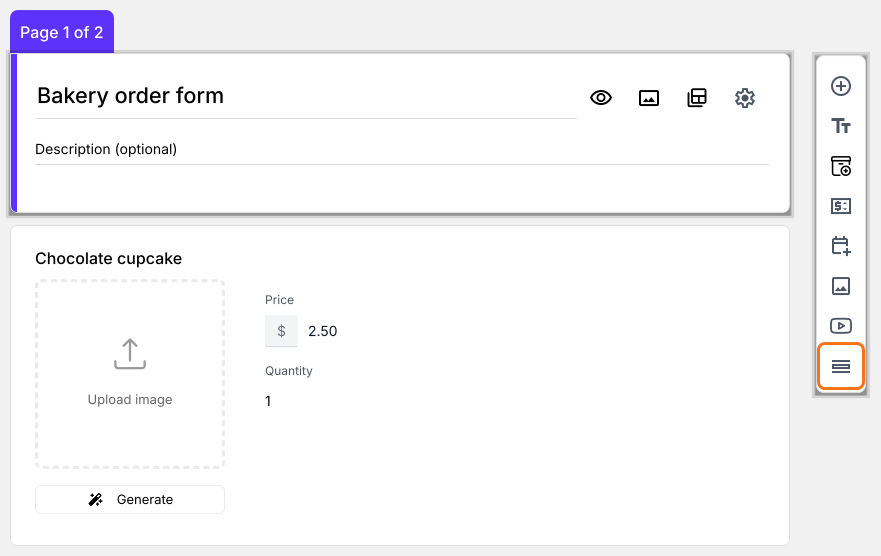
- 點選 After page 1 旁邊的 Configure key fields 圖示

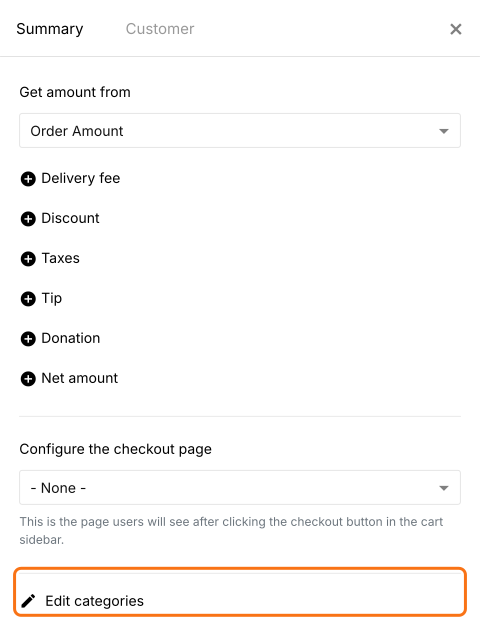
- 點選 Edit categories
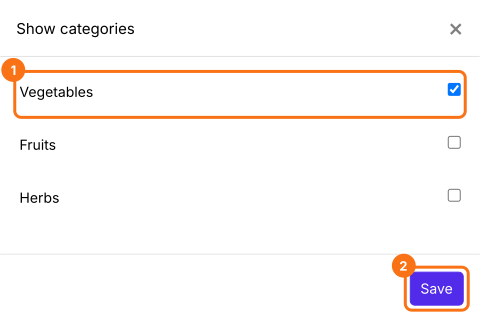
- 勾選每個要加入導覽選單的分類頁面,點選 Save
在您的表單上,Next 或 Submit 按鈕旁會出現快速導覽圖示。
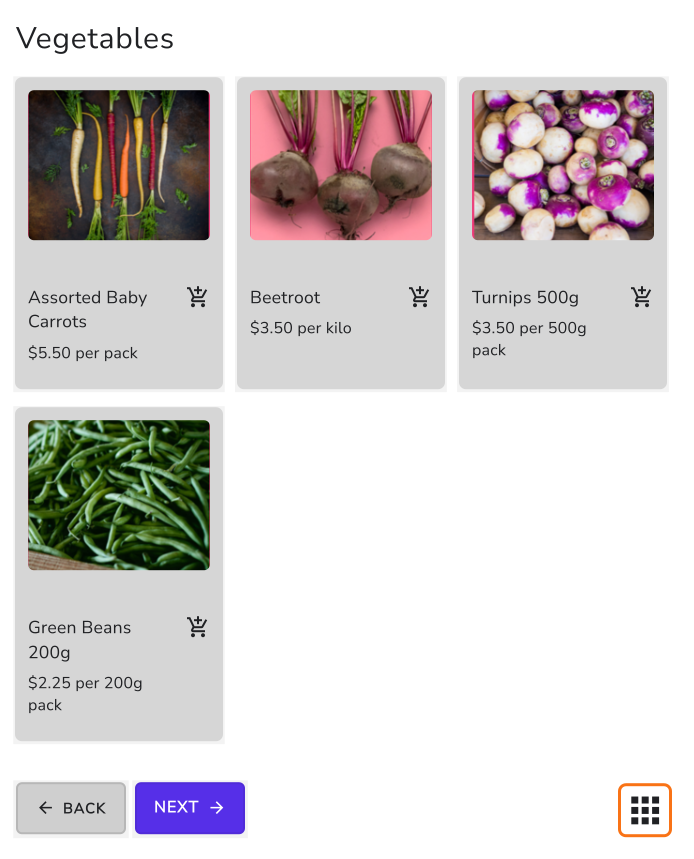
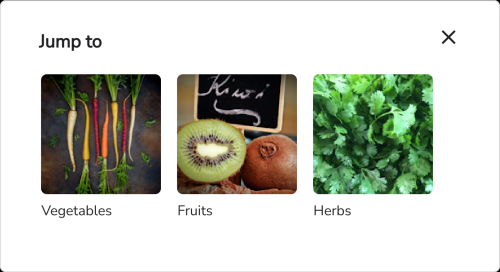
顧客點選圖示後,會看到分類頁面的 Jump to 清單。點一下就能前往該頁。
摘要
當產品分散在好幾頁,Google Forms 表單只能讓顧客一頁一頁依序翻。使用 Neartail,您把分類頁面加入快速導覽選單,顧客就能直接跳到想看的那一頁。建立您的訂購表單,完成上面的步驟。
最後更新: