カテゴリーページにクイックナビゲーションメニューを追加するには?
Google Forms は長い商品リストをページに分けられますが、お客様がページ間を移動する手段はありません。1つのカテゴリだけ見たい人も、その前のページをすべて Next でめくり、気が変わったら Back で戻ることになり、途中であきらめる人もいます。セクションへの分岐は回答からしか使えず、メニューからは使えません。Neartail は Google Forms のフォームにクイックナビゲーションメニューを追加します。表示するページを選べば、お客様は Next ボタンの横からメニューを開き、見たいカテゴリへ直接移動できます。どのページで選んだものも、最後に1つの合計にまとまります。
注文フォームを作成して、以下の手順に従ってください。
カテゴリページをクイックナビゲーションメニューに追加するには?
- 開いたページで Enter your form name をクリックし、フォーム名を入力して Generate をクリックします。
- 提案された構成を確認して Proceed をクリックします。フォームが Edit タブで開きます。

- 商品がすべて1ページにある場合は、最初のカテゴリの最後の商品をクリックし、右側のツールバーで Add page をクリックします。その下にあるものはすべて新しいページに移ります
- Page title ボックスの Untitled Section の代わりに、次のカテゴリ名を入力します。メニューにはこの名前が表示され、最初のページにはフォームのタイトルが表示されます
- カテゴリごとに同じ操作をします
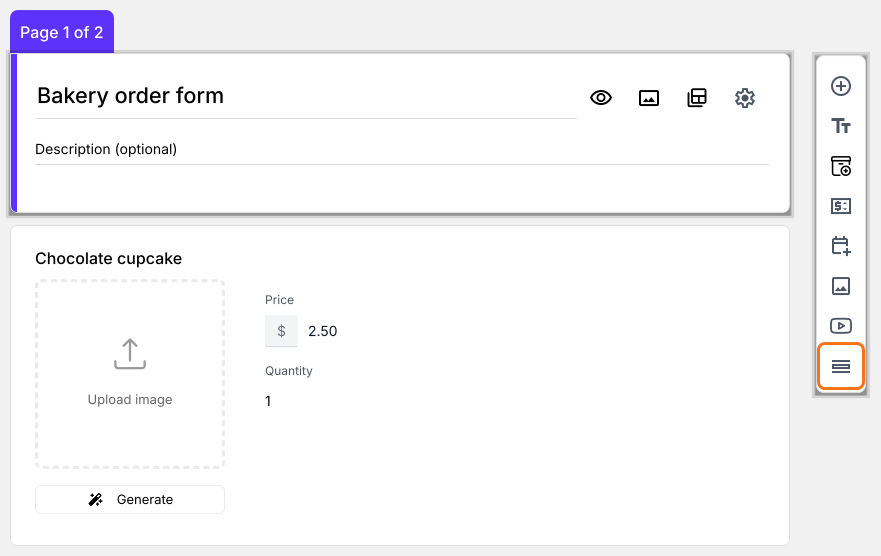
- After page 1 の横にある Configure key fields アイコンをクリックします

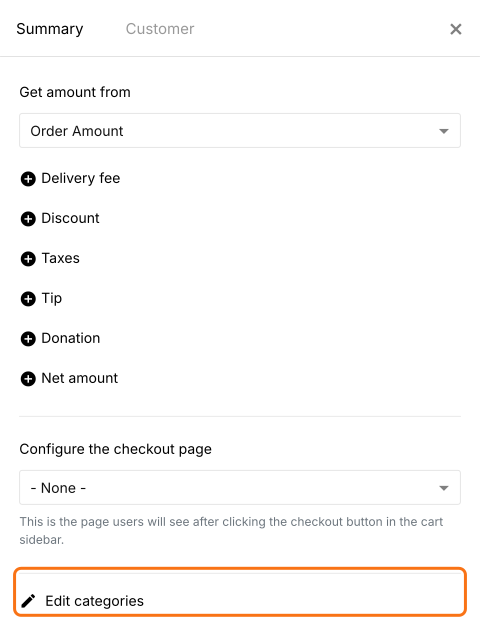
- Edit categories をクリックします
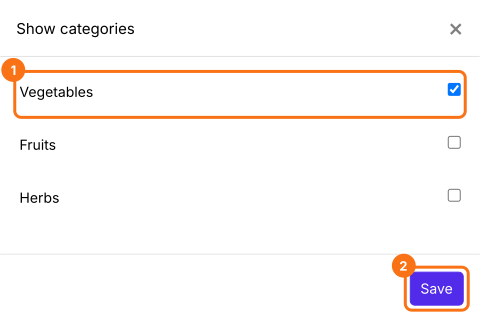
- ナビゲーションメニューに追加するカテゴリページにそれぞれチェックを入れ、Save をクリックします
フォーム上の Next または Submit ボタンの横に、クイックナビゲーションのアイコンが表示されます。
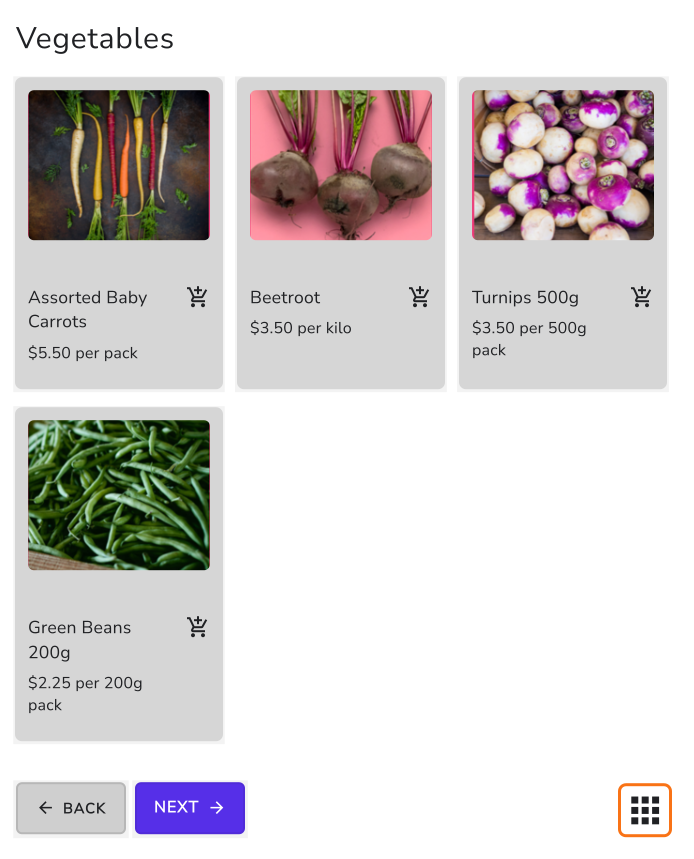
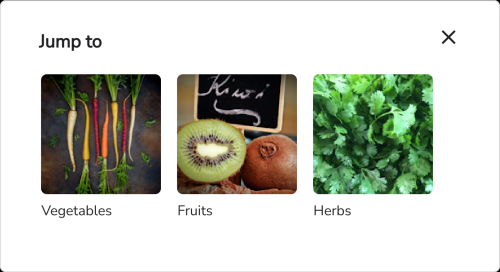
お客様がアイコンをクリックすると、カテゴリページの Jump to リストが表示されます。1回のクリックでそのページへ移動できます。
まとめ
商品が複数のページにあると、Google Forms のフォームではお客様が順番にページをめくるしかありません。Neartail なら、カテゴリページをクイックナビゲーションメニューに追加でき、お客様は見たいページへ直接移動できます。注文フォームを作成して、上の手順を進めてください。
最終更新: