Come aggiungere un menu di navigazione rapida per le pagine delle categorie?
Google Forms può dividere un lungo elenco di prodotti in pagine, ma non dà ai tuoi clienti alcun modo per saltare dall'una all'altra. Chi vuole solo una categoria clicca su Avanti in tutte le pagine prima di quella, e su Indietro per cambiare idea, e alcuni rinunciano a metà. Andare a una sezione funziona solo a partire da una risposta, non da un menu. Neartail aggiunge al tuo Google Form un menu di navigazione rapida: scegli quali pagine elenca, e i clienti lo aprono accanto al pulsante Next e vanno dritti alla categoria che vogliono. Tutto ciò che scelgono in qualsiasi pagina si somma in un unico totale alla fine.
Crea il tuo modulo d'ordine e segui i passaggi qui sotto.
Come aggiungere una pagina di categoria al menu di navigazione rapida?
- Nella pagina che si apre, clicca su Enter your form name, scrivi il nome del modulo e clicca su Generate.
- Controlla lo schema proposto e clicca su Proceed. Il tuo modulo si apre nella scheda Edit.

- Se i tuoi prodotti sono tutti in una pagina, clicca sull'ultimo prodotto della prima categoria, poi su Add page nella barra degli strumenti a destra. Tutto ciò che sta sotto passa a una nuova pagina
- Inserisci il nome della categoria successiva nella casella Page title, al posto di Untitled Section. Il tuo menu mostra questo nome, e il titolo del modulo per la prima pagina
- Fai lo stesso per ogni categoria
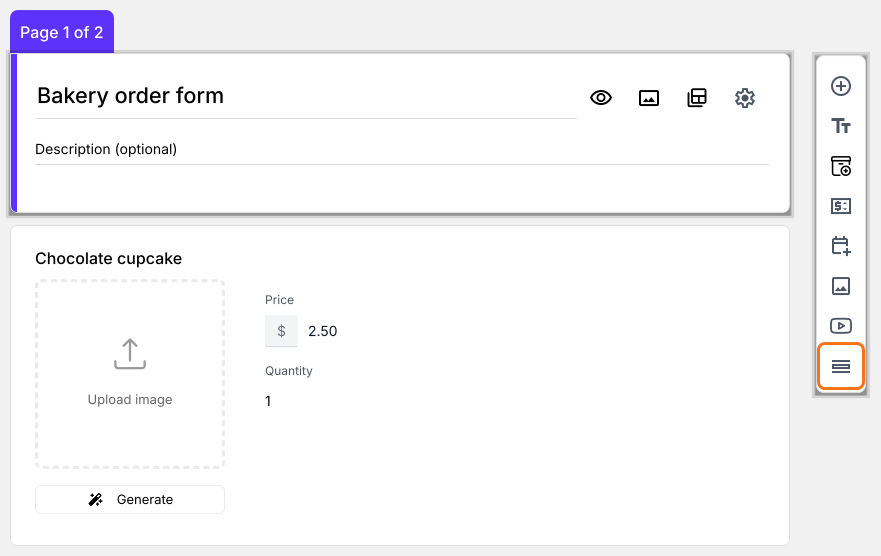
- Clicca sull'icona Configure key fields accanto a After page 1

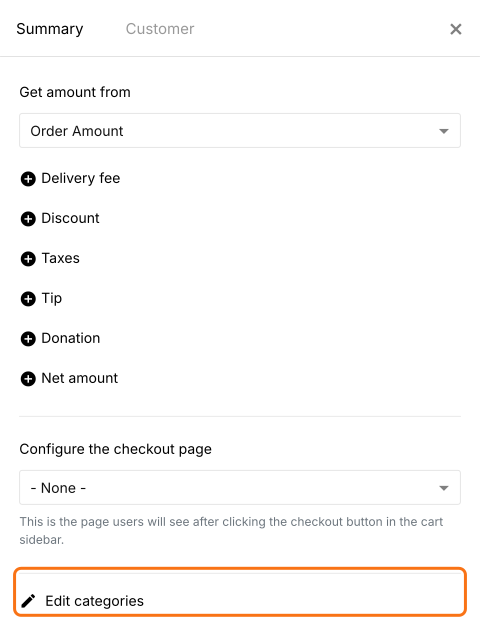
- Clicca su Edit categories
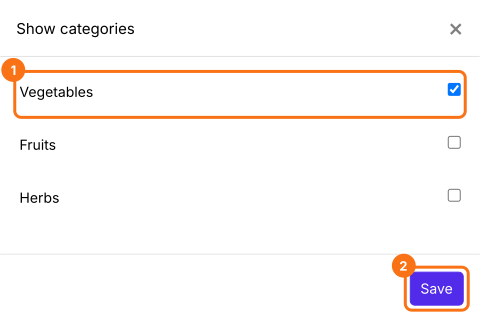
- Spunta ogni pagina di categoria da aggiungere al menu di navigazione e clicca su Save
Nel tuo modulo, accanto al pulsante Next o Submit compare un'icona di navigazione rapida.
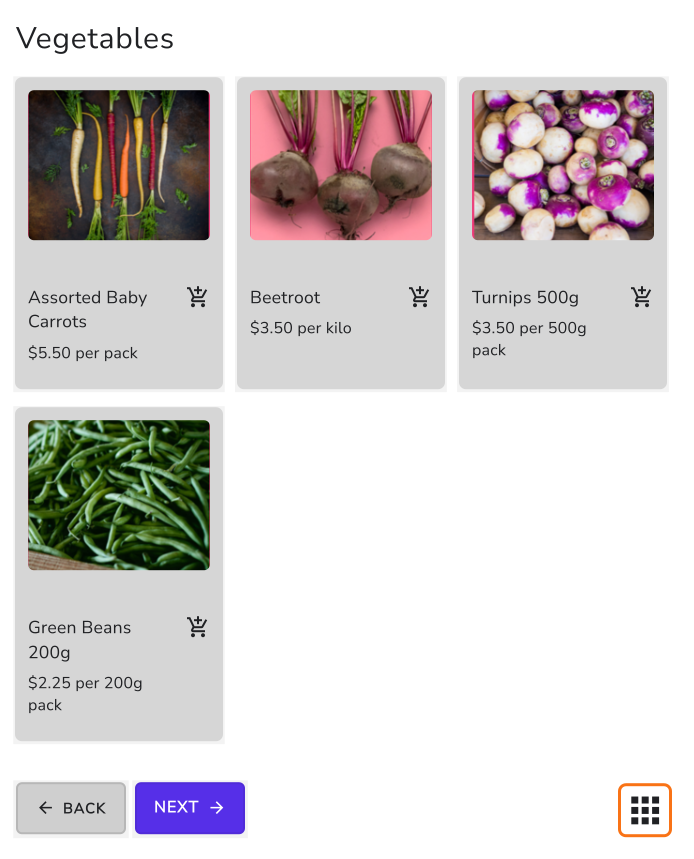
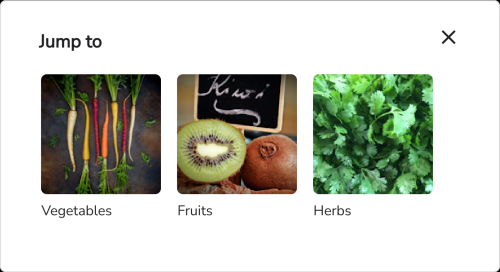
Quando i tuoi clienti ci cliccano, vedono un elenco Jump to delle tue pagine di categoria. Un clic li porta alla pagina.
Riepilogo
Quando i prodotti stanno su più pagine, un Google Form costringe i clienti a sfogliarle in ordine. Con Neartail, aggiungi le tue pagine di categoria a un menu di navigazione rapida e i clienti saltano dritti a quella che vogliono. Crea il tuo modulo d'ordine e completa i passaggi qui sopra.
Ultimo aggiornamento: