Comment créer un modèle génératif avec Promptrepo ?
"générer des descriptions de produits à partir des données d'autres colonnes"- Google Docs Editors Community
Certaines lignes de votre feuille Google Sheets n'ont pas de valeurs ou ont besoin d'un texte rédigé à partir des autres colonnes, comme une description de produit ou une estimation nutritionnelle pour un aliment sans données. Les écrire à la main prend des heures. Un modèle d'IA généraliste peut les rédiger, mais ses réponses changent d'un essai à l'autre et ne suivent pas vos colonnes. Avec Promptrepo, vous créez un modèle génératif à partir de vos exemples et il remplit vos propres champs de sortie quand les données réelles manquent. Vous pouvez le tester dans un formulaire avant de l'utiliser, sans code.
C'est parti. Créez votre modèle d'IA et suivez les étapes ci-dessous.
Étape 1 : préparez vos données d'entraînement
- Web page title : le nom de la page web.
- Web page content : le contenu de la page web.
- Nutritional category : la catégorie nutritionnelle, comme boissons, alimentation générale, etc.
- Ingredients : les ingrédients de base du produit alimentaire.
- Nutrition per serving : les valeurs nutritionnelles par portion de l'aliment.
- Serving size (grams or mL) : la taille d'une portion de l'aliment
- Nutrition information available in the input : les valeurs nutritionnelles de l'aliment présentes dans l'entrée
- Guessed nutrition : les informations nutritionnelles de l'aliment qui n'étaient pas fournies et qui ont été prédites à la place
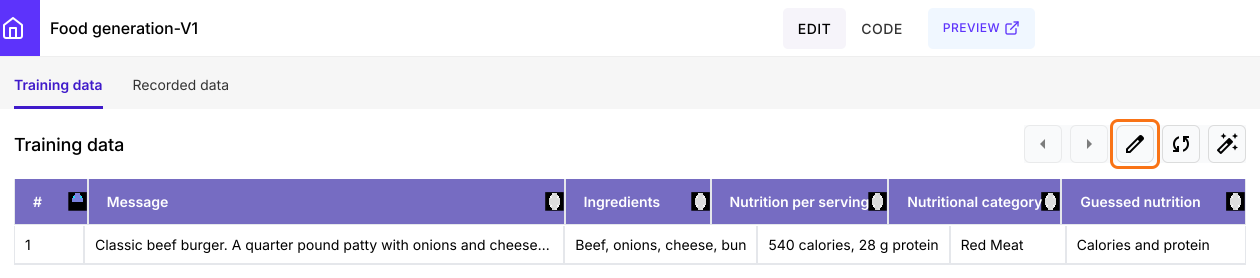
Chaque ligne est un exemple avec ces colonnes. Vous pouvez commencer avec un seul exemple comme ci-dessous et ajouter les autres dans sa feuille Google Sheets plus tard.
Étape 2 : créer le modèle dans Promptrepo
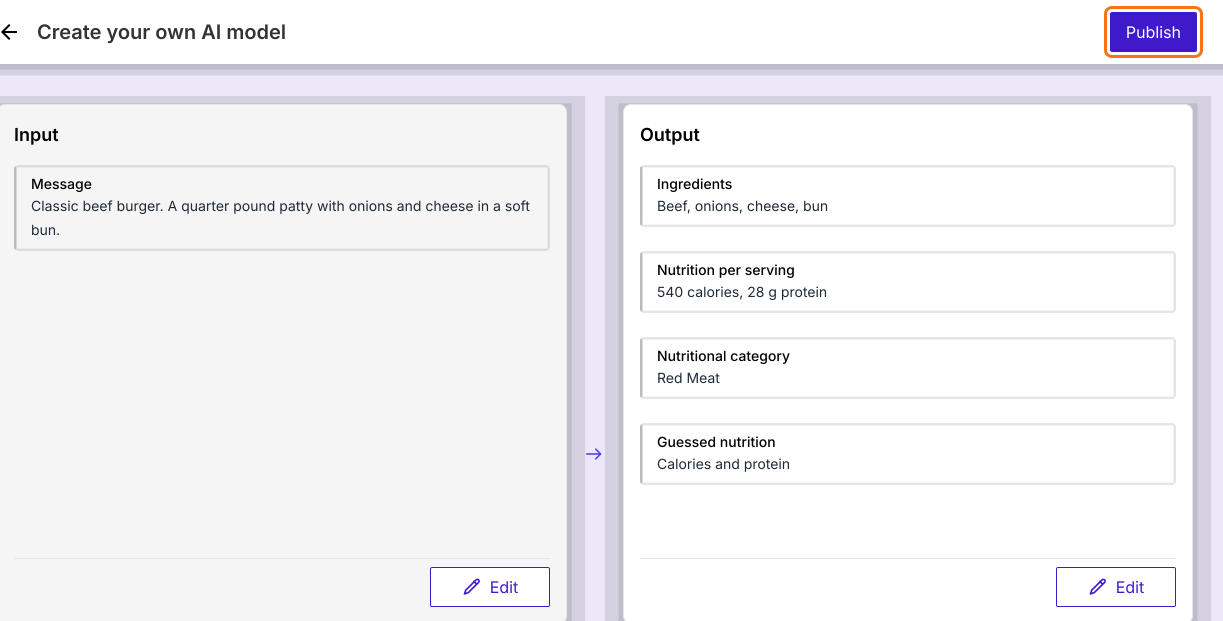
- Cliquez sur Créez votre modèle d'IA
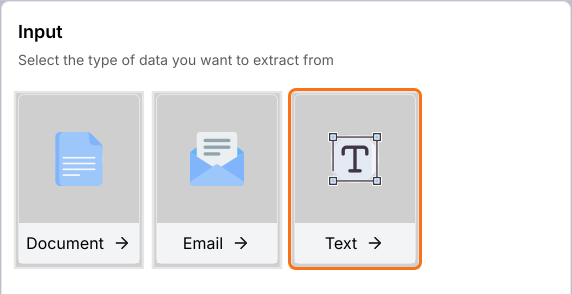
- Sous Input, cliquez sur Text. Vous pouvez aussi cliquer sur Document ou Email.
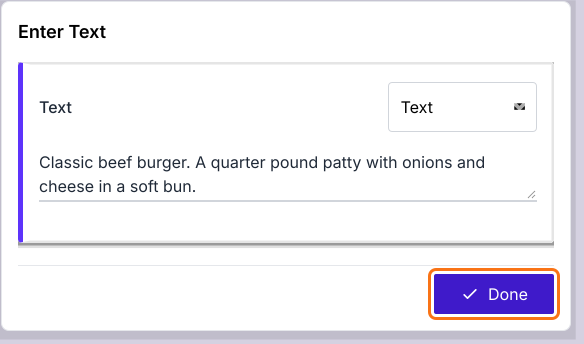
- Saisissez un exemple dans la case : le titre d'une page web et son contenu, par exemple "Burger de bœuf classique. Un steak haché d'un quart de livre avec oignons et fromage dans un pain moelleux."
- Cliquez sur Done. L'IA remplit l'Output à droite.
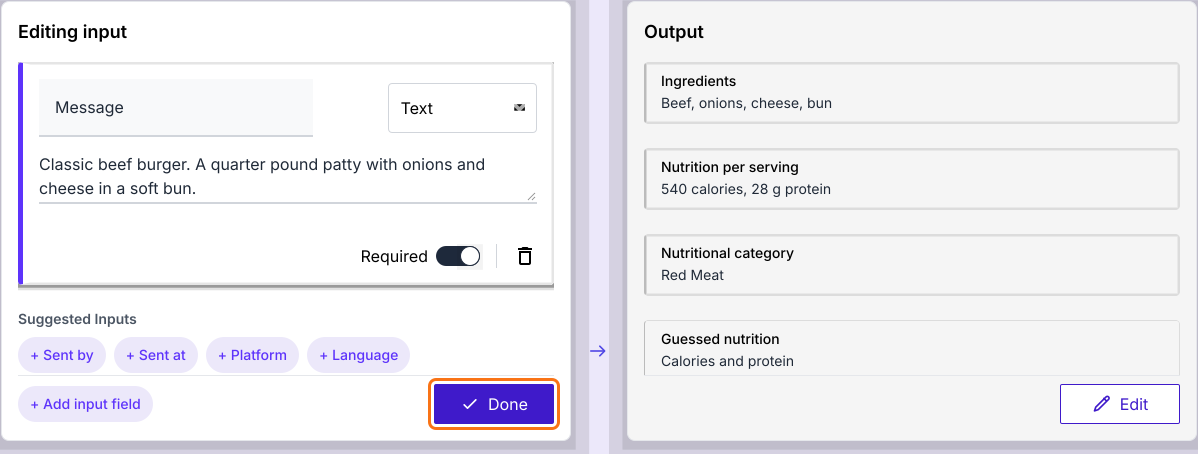
- Sous Editing input, cliquez sur + Add input field si vous avez besoin d'une autre entrée.
- Cliquez sur Done
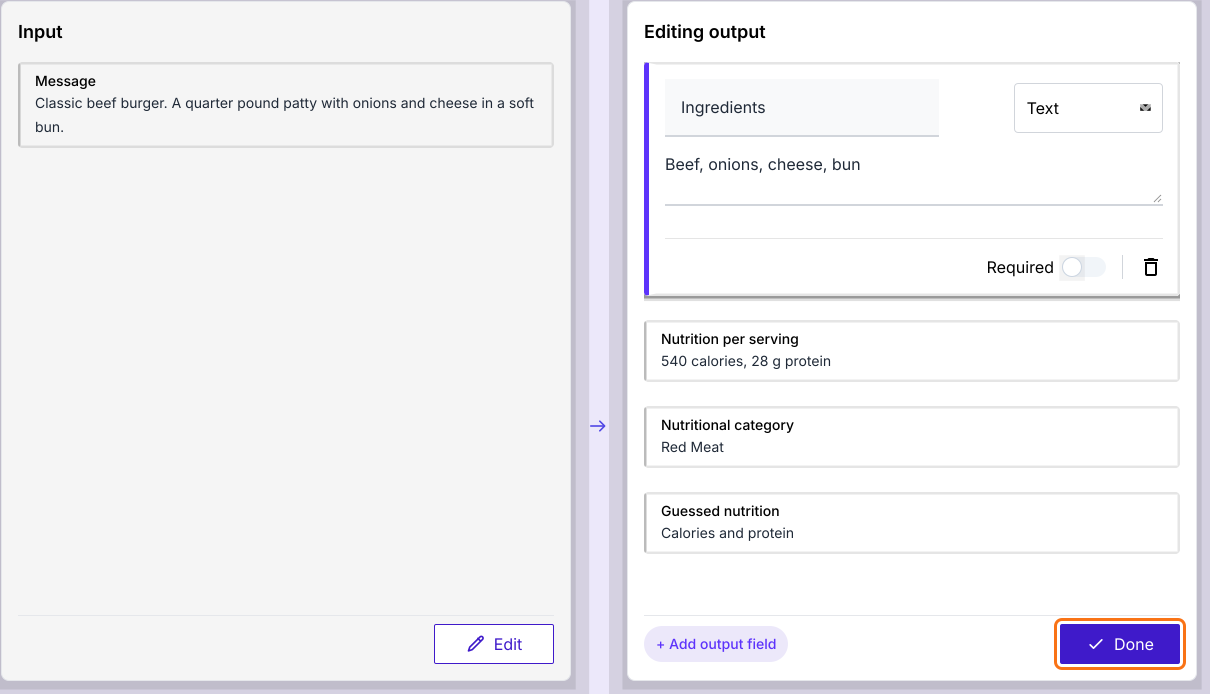
- Sous Editing output, vérifiez que les champs de sortie sont ceux dont vous avez besoin, comme Nutrition per serving et Guessed nutrition. Cliquez sur + Add output field pour chaque champ manquant.
- Cliquez sur Done
- Cliquez sur Publish
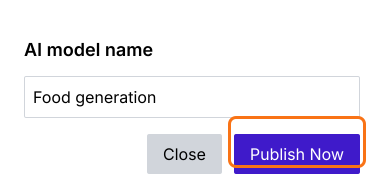
- Saisissez le nom du modèle d'IA et cliquez sur Publish Now
- Quand le message Model is ready! s'affiche, cliquez sur Proceed.
Étape 3 : entraîner & tester le modèle
- Cliquez sur PREVIEW

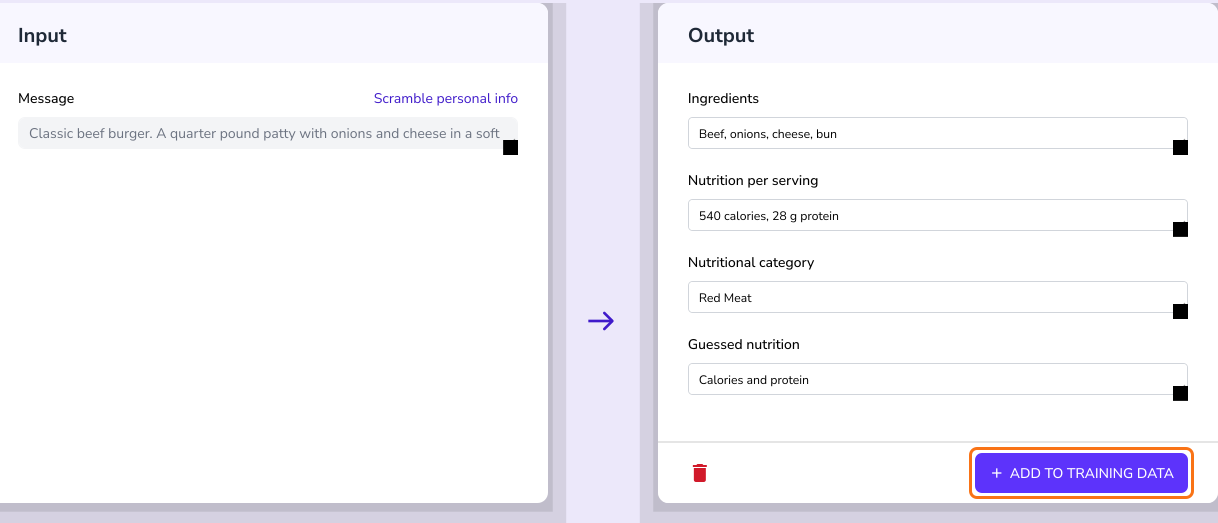
- Saisissez le nom d'un aliment et sa description et cliquez sur PROCEED.
- Le modèle doit extraire du texte d'entrée des données structurées (ingrédients & valeurs nutritionnelles). Si des données réelles manquent, le modèle génère une estimation raisonnable à partir d'aliments similaires.
- Cliquez sur ADD TO TRAINING DATA sur un résultat qui vous convient, pour apprendre au modèle un exemple de plus
Pour ajouter beaucoup d'exemples d'un coup, sur la page du modèle, cliquez sur l'icône de modification de l'onglet Training data. Sa feuille Google Sheets s'ouvre et vous pouvez y ajouter des lignes.
Les modèles génératifs comblent les manques quand les données réelles font défaut. Avec Promptrepo, vous pouvez faire du fine-tuning de modèles de classification, d'extraction et de génération à partir d'exemples dans Google Sheets.
Résumé
Quand des lignes n'ont pas de données, les remplir à la main prend des heures et un modèle généraliste ne suit pas vos colonnes. Avec Promptrepo, vous saisissez un exemple, vérifiez les champs de sortie et publiez un modèle génératif qui remplit vos propres champs. Créez votre modèle d'IA et suivez les étapes ci-dessus. Si vous avez des questions, écrivez à l'assistance.
Dernière mise à jour :