Hoe bekijk je antwoorden op invulbare pdf-formulieren?

Je verzamelt ondertekende formulieren en moet snel een antwoord en de handtekening ervan vinden. Google Forms toont antwoorden één voor één, met de handtekening alleen als link. Nagaan wie heeft ondertekend betekent elke link openen of met de hand een lange spreadsheet doorlopen. Formesign toont dezelfde antwoorden op drie plekken: op de eigen pagina Responses, in Google Forms en in Google Sheets. Op de pagina Responses klik je op een antwoord om de details met de handtekening te zien en print je het vanaf daar.
Aan de slag. Upload je formulier als PDF en volg de stappen hieronder.
Ingediende formulieren bekijken in Google Forms
- Upload je pdf en klik op Proceed. Kies bij "Do you need the signed document to match your original PDF?" de optie Yes, keep my PDF exactly as it is en klik op Continue.
- Controleer de velden en klik op Proceed. Kies bij "How do you want the signature?" de optie Create a reusable link for recurring forms en klik op Continue. Klik op View signed documents.
- Klik op het tabblad "Share", kopieer de link en deel hem met je gebruikers. Hun antwoorden verschijnen in het tabblad "Responses".
- Klik op het tabblad "Responses"

- Klik op <, > om tussen antwoorden te wisselen
- Klik op View signed document om de handtekening te zien

Let op: deze weergave staat in Formesign. Het Google-formulier van het formulier toont 0 antwoorden tot je op Submit to Google Forms en dan op Proceed klikt. De knop toont dan View in Google Forms. De link naar de handtekening wordt in Google Forms opgeslagen als antwoord voor het veld E-signature.
Inzendingen bekijken in Google Sheets
- Klik in het tabblad Responses op Google Sheets
- Klik op Link to Sheets, klik op Proceed en klik op View sheets

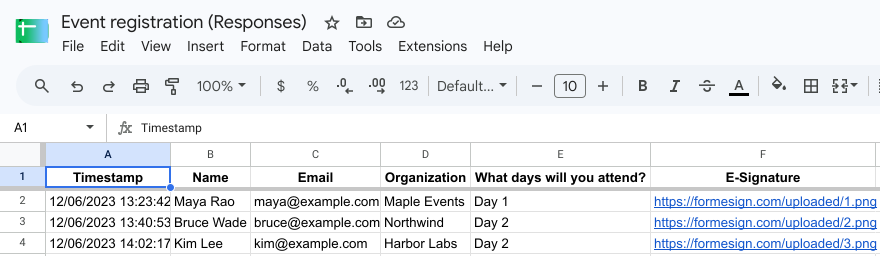
Let op: als de antwoorden met Google Sheets worden gesynchroniseerd, wordt elk veld van het formulier een kolom en elke rij een antwoord.
Inzendingen bekijken op de pagina Responses
- Klik in het tabblad Responses op Kanban board

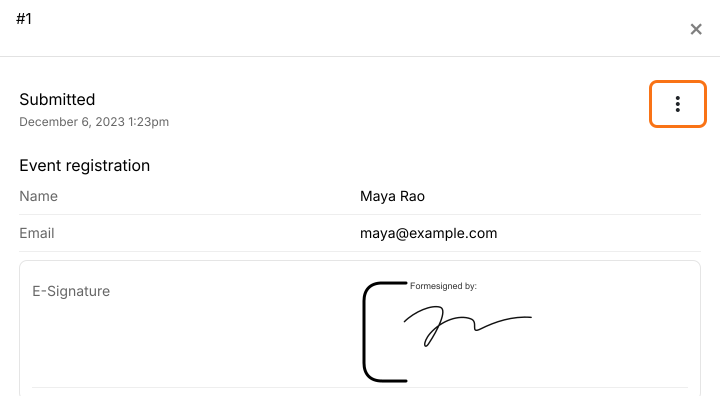
- Klik op een antwoord om de details te bekijken
Let op: je kunt losse antwoorden met handtekening afdrukken door op het pictogram met drie puntjes te klikken.
Samenvatting
Als je een antwoord en de handtekening ervan moet vinden, toont Google Forms het één antwoord tegelijk en alleen als link. Met Formesign klik je op een antwoord op de pagina Responses om de details met de handtekening te bekijken en kun je het printen. Upload je formulier als pdf en volg de stappen hierboven. Heb je vragen, schrijf dan naar support.
Laatst bijgewerkt: