Wie sehe ich Antworten auf ausfüllbare PDF-Formulare?

Sie sammeln unterschriebene Formulare und müssen eine Antwort und ihre Unterschrift schnell finden. Google Forms zeigt Antworten einzeln an, die Unterschrift nur als Link. Um zu prüfen, wer unterschrieben hat, müssen Sie jeden Link öffnen oder eine lange Tabelle von Hand durchgehen. Formesign zeigt dieselben Antworten an drei Stellen: auf seiner eigenen Seite Responses, in Google Forms und in Google Sheets. Auf der Seite Responses klicken Sie auf eine Antwort, sehen ihre Details mit der Unterschrift und drucken sie direkt von dort.
Los geht's. Laden Sie Ihr Formular als PDF hoch und folgen Sie den Schritten unten.
Abgesendete Formulare in Google Forms ansehen
- Laden Sie Ihr PDF hoch und klicken Sie auf Proceed. Wählen Sie bei "Do you need the signed document to match your original PDF?" die Option Yes, keep my PDF exactly as it is und klicken Sie auf Continue.
- Prüfen Sie die Felder und klicken Sie auf Proceed. Wählen Sie bei "How do you want the signature?" die Option Create a reusable link for recurring forms und klicken Sie auf Continue. Klicken Sie auf View signed documents.
- Klicken Sie auf den Tab "Share", kopieren Sie den Link und teilen Sie ihn mit Ihren Nutzern. Ihre Antworten erscheinen im Tab "Responses".
- Klicken Sie auf den Tab "Responses"

- Klicken Sie auf <, >, um zwischen Antworten zu wechseln
- Klicken Sie auf View signed document, um die Unterschrift zu sehen

Hinweis: Diese Ansicht befindet sich in Formesign. Das Google-Formular des Formulars zeigt 0 Antworten, bis Sie auf Submit to Google Forms und dann auf Proceed klicken. Die Schaltfläche zeigt dann View in Google Forms. Der Link zur Unterschrift wird in Google Forms als Antwort für das Feld E-signature gespeichert.
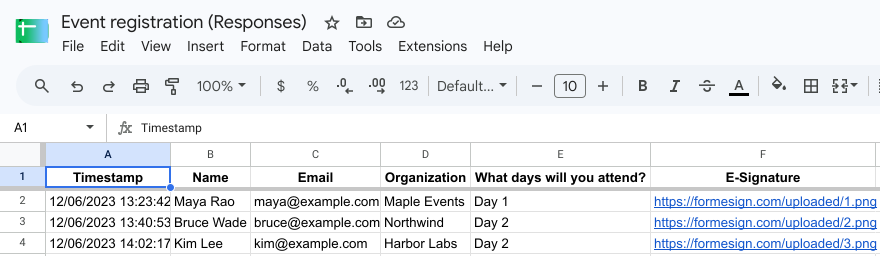
Einsendungen in Google Sheets ansehen
- Klicken Sie im Tab Responses auf Google Sheets
- Klicken Sie auf Link to Sheets, dann auf Proceed und auf View sheets

Hinweis: Wenn die Antworten mit Google Sheets synchronisiert werden, wird jedes Feld des Formulars eine Spalte und jede Zeile eine Antwort.
Einsendungen auf der Seite Responses ansehen
- Klicken Sie im Tab Responses auf Kanban board

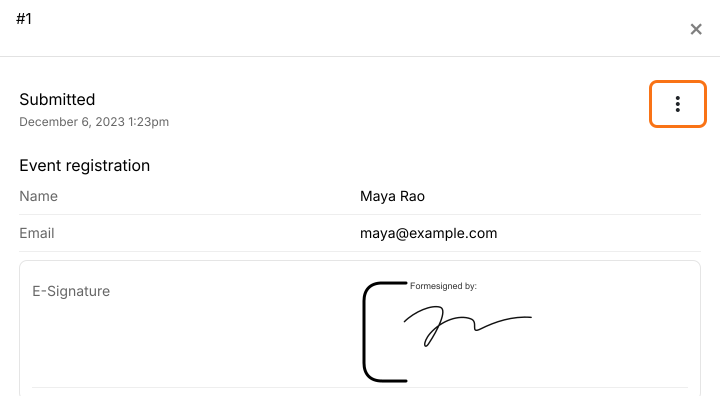
- Klicken Sie auf eine Antwort, um die Details zu sehen
Hinweis: Sie können einzelne Antworten mit Unterschrift drucken, indem Sie auf das Drei-Punkte-Symbol klicken.
Zusammenfassung
Wenn Sie eine Antwort und ihre Unterschrift finden müssen, zeigt Google Forms sie nur einzeln und nur als Link. Mit Formesign klicken Sie auf der Seite Responses auf eine Antwort, sehen die Details mit der Unterschrift und können sie drucken. Laden Sie Ihr Formular als PDF hoch und folgen Sie den Schritten oben. Wenn Sie Fragen haben, schreiben Sie dem Support.
Zuletzt aktualisiert: