Google Docsに署名を追加するには?

"Google Docsでドキュメントに電子署名するにはどうすればいいですか"- Google Docs Editors Community
これはGoogle Docsユーザーからよく寄せられる質問で、Googleのフォーラムでは4,994人が尋ねています。自分で署名する手紙や契約書がある人もいれば、お客様、入居者、従業員にドキュメントへ署名してもらう必要がある人もいます。署名の画像を貼り付けても証明としてはほとんど意味がなく、Google自身のeSignatureは一部のWorkspaceプランでしか使えません。Formesign - Signature for Google Docsアドオンなら、どのGoogleアカウントからでも、自分でドキュメントに署名することも、共有して他の人に署名してもらうこともできます。
以下は、Google Docsのドキュメントに署名を入れる4つの方法と、それぞれの不十分な点です。
Google Docsのドキュメントに署名を入れる方法は4つあります。画像と図形描画では自分の署名をドキュメントに入れ、GoogleのeSignatureは他の人に署名を依頼し、Formesignはその両方ができます。
- 署名の画像をアップロードする
- Insert > Drawingからフリーハンドツールを使う
- Google Docsに組み込まれたeSignature機能を使う(Workspaceのみ)
- Google Workspaceのアドオンを使う(Formesign - Signature for Google Docs、Docusignなど)
署名の画像をアップロードする
- Google Docsのドキュメントを開きます
- 署名を挿入したい場所をクリックします。
- Insert > Image > 取り込み元(Upload from computer、Driveなど)を選びます。
- 署名の画像を選びます。
- 必要に応じて画像のサイズと位置を調整します。
Insert > Drawingからフリーハンドツールを使う
- Google Docsのドキュメントを開きます。
- 署名を挿入したい場所をクリックします。
- Insert > Drawing > + Newに進みます。
- DrawingウィンドウでLineツールをクリックし、Scribbleを選びます。
- マウスかトラックパッドで署名を書きます。
- Save and Closeをクリックします。
- 署名がドキュメントに挿入され、必要に応じてサイズを変えたり移動したりできます。
Google Docsに組み込まれたeSignature機能を使う(Workspaceのみ)
新しいGoogle Docsのドキュメントを作成するか既存のものを開き、上部メニューからTools > eSignatureをクリックします。
Signature、Initials、Name、Date Signed、Text fieldなどのフィールドを1つ以上ドラッグして、ドキュメントに追加できます。署名者が複数いる場合は、"Insert fields for"で、電子署名のフィールドを追加したい署名者を選びます。Manage Signersオプションで、選べる署名者のリストを更新することもできます。現在、1つのドキュメントに最大10人の署名者を追加し、それぞれにフィールドを割り当てられます。
ドキュメントの各フィールドに署名者を割り当てられます。フィールドを管理するには、フィールドをクリックして選び、Assigned toのドロップダウンで署名者を変更します。署名者ごとに固有の色が割り当てられるので、それぞれに割り当てられたフィールドが一目でわかります。
必要なフィールドをドキュメントに追加したら、右側のRequest signatureオプションをクリックして署名を依頼できます。PDFファイルのタイトルを入力し、署名者ごとにメールアドレスを追加し、電子署名の依頼と一緒に送るメッセージを入れて、Send Requestをクリックします。
署名の依頼を送るとPDFが作成されて署名者と共有され、署名者は自分に割り当てられたフィールドの入力と署名だけができます。ドキュメントに署名が済むと、完成したファイルのPDFコピーが元のドキュメントと同じフォルダに保存されます。
✅ 長所
- 安全で法令に準拠(ESIGN Act、eIDAS)
- 使いやすく直感的なインターフェース
- Google Driveとスムーズに連携
- 複数の署名者に対応
❌ 短所
- 順番に署名するワークフローに対応していない(署名の順番を強制できない)
- 署名済みの文書を保存するGoogle Driveのフォルダを指定できない
- レポートと分析が限られている
Formesign - Signature for Google Docsアドオンを使う
Formesignアドオンは、ドキュメントを、自分で署名することも、他の人に共有して署名してもらうこともできる文書に変えます。どのGoogleアカウントからでも使えます。ドキュメントが読み込めない場合は、PDFとしてダウンロードし、こちらからアップロードしてください。
自分でドキュメントに署名する
- 初回はFormesign - Signature for Google Docsアドオンをインストールします
- Google Docsのドキュメントを開きます
- Extensionsをクリックし、Formesign - Signature for Google Docsをクリックして、Request signatureをクリックします
- Request signatureパネルでProceedをクリックします
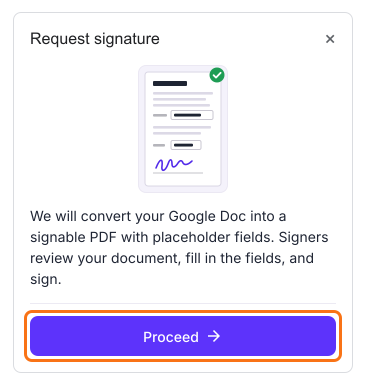
- ドキュメントのフィールドを確認してProceedをクリックします
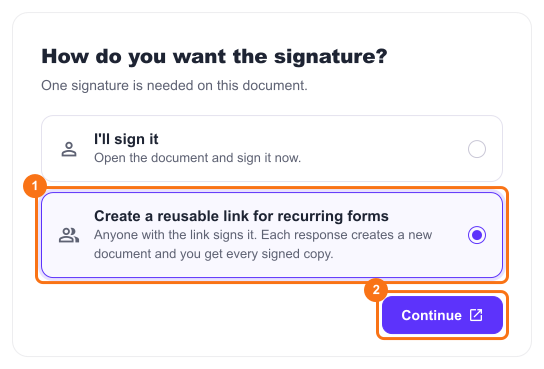
- How do you want the signature?でI'll sign itを選び、Continueをクリックします
- フィールドに入力し、署名を書いてSubmit documentをクリックします。署名済みのコピーがあなたのメールに送られます。
他の人にドキュメントに署名してもらう
- ドキュメントを開き、Extensionsをクリックし、Formesign - Signature for Google Docsをクリックして、Request signatureをクリックし、Proceedをクリックします
- ドキュメントのフィールドを確認してProceedをクリックします
- How do you want the signature?でCreate a reusable link for recurring formsを選び、Continueをクリックします
- View signed documentsをクリックします。署名済みの各コピーがそこに一覧表示されます。
- 署名者はそれぞれGoogleログインから始めます。署名者がGoogleアカウントを持っていない場合は、Formをクリックし、署名フィールドをクリックして、Verify identityの横にあるNot requiredをクリックします。
- "Share"タブをクリックし、リンクをコピーして署名者に送ります
署名者はそれぞれドキュメントを読み、フィールドとメールアドレスを入力し、署名してSubmit documentをクリックします。回答ごとに新しい文書が作られ、署名済みのコピーはすべてあなたの手元に届きます。
ドキュメントの署名者が複数いる場合は、同じ質問で、自分が最初に署名するか、最初の署名者に送るかを選べます。他の署名者には、ドキュメントの順番どおりに順にメールが送られます。
まとめ
自分でドキュメントに署名する場合も、他の人に署名してもらう場合も、貼り付けた画像は証明としてほとんど意味がなく、GoogleのeSignatureは一部のWorkspaceプランでしか使えません。Formesignなら、どのGoogleアカウントからでも、自分でドキュメントに署名するか、リンクを1つ共有して他の人に署名してもらえ、署名済みのPDFが手に入ります。Google Docsのドキュメントを開くか、PDFとしてアップロードして、上の手順を進めてください。ご不明な点があれば、サポートにご連絡ください。
最終更新: