Comment ajouter une signature dans Google Docs ?

"Comment signer un document électroniquement dans google docs"- Google Docs Editors Community
C'est une question fréquente chez les utilisateurs de Google Docs et 4 994 personnes l'ont posée sur le forum de Google. Certains ont une lettre ou un contrat à signer eux-mêmes. D'autres ont besoin qu'un client, un locataire ou un employé signe leur Doc. Coller une image de votre signature ne prouve pas grand-chose et la signature électronique de Google ne fonctionne qu'avec certains forfaits Workspace. Avec le module complémentaire Formesign - Signature for Google Docs, vous pouvez signer votre Doc vous-même ou le partager pour que d'autres le signent, depuis n'importe quel compte Google.
Voici quatre façons de mettre une signature sur un Google Doc et les limites de chacune.
Il y a quatre façons de mettre une signature sur un Google Doc. Une image et un dessin mettent votre propre signature dans le Doc, la signature électronique de Google l'envoie à d'autres personnes pour qu'elles signent et Formesign fait les deux :
- Importer une image de signature
- Utiliser l'outil Gribouillage via Insertion > Dessin
- Utiliser la signature électronique intégrée de Google Docs (Workspace uniquement)
- Utiliser des modules complémentaires Google Workspace (Formesign - Signature for Google Docs, Docusign, etc.)
Importer une image de signature
- Ouvrez votre Google Doc
- Cliquez à l'endroit où vous voulez insérer la signature.
- Allez dans Insertion > Image > choisissez la source (Importer depuis l'ordinateur, Drive, etc.).
- Sélectionnez l'image de votre signature.
- Redimensionnez et placez l'image comme vous le souhaitez.
Utiliser l'outil Gribouillage via Insertion > Dessin
- Ouvrez votre Google Doc.
- Cliquez à l'endroit où vous voulez insérer la signature.
- Allez dans Insertion > Dessin > + Nouveau.
- Dans la fenêtre de dessin, cliquez sur l'outil Ligne et sélectionnez Gribouillage.
- Utilisez votre souris ou votre pavé tactile pour dessiner votre signature.
- Cliquez sur Enregistrer et fermer.
- La signature est insérée dans le document et vous pouvez la redimensionner ou la déplacer selon vos besoins.
Utiliser la signature électronique intégrée de Google Docs (Workspace uniquement)
Créez un Google Doc ou ouvrez-en un existant, puis cliquez sur Outils > Signature électronique dans le menu du haut.
Vous pouvez faire glisser un ou plusieurs champs, comme Signature, Initiales, Nom, Date de signature ou Champ de texte, pour les ajouter à votre document. Si vous avez plusieurs signataires, sous "Insert fields for", sélectionnez le signataire pour lequel vous voulez ajouter un champ de signature électronique. Vous pouvez aussi utiliser l'option Manage Signers pour mettre à jour la liste des signataires disponibles. Actuellement, vous pouvez ajouter jusqu'à 10 signataires à un document et attribuer des champs à chacun.
Vous pouvez attribuer des signataires à chaque champ du document. Pour gérer un champ, cliquez dessus pour le sélectionner et utilisez la liste déroulante Assigned to pour changer de signataire. Chaque signataire a une couleur unique, ce qui permet de repérer facilement les champs qui lui sont attribués.
Une fois les champs nécessaires ajoutés au document, vous pouvez l'envoyer pour signature en cliquant sur l'option Request signature à droite. Saisissez un titre pour le fichier PDF, ajoutez l'adresse e-mail de chaque signataire, ajoutez un message à envoyer avec la demande de signature électronique, puis cliquez sur Send Request.
Quand vous envoyez la demande de signature, un PDF est généré et partagé avec les signataires, qui peuvent seulement remplir les champs qui leur sont attribués et signer le document. Une fois le document signé, une copie PDF du fichier complété est enregistrée dans le même dossier que votre document d'origine.
✅ Avantages
- Sécurisé et conforme à la loi (ESIGN Act, eIDAS)
- Interface simple et intuitive
- Intégration fluide avec Google Drive
- Prise en charge de plusieurs signataires
❌ Inconvénients
- Pas de circuit de signatures séquentiel (impossible d'imposer un ordre de signature)
- Impossible de choisir le dossier Google Drive où enregistrer les documents signés
- Rapports et analyses limités
Utiliser le module complémentaire Formesign - Signature for Google Docs
Le module complémentaire Formesign transforme votre Doc en document que vous pouvez signer vous-même ou partager pour que d'autres le signent, depuis n'importe quel compte Google. Si votre Doc ne peut pas être lu, téléchargez-le en PDF et envoyez-le ici.
Signer votre Doc vous-même
- La première fois, installez le module complémentaire Formesign - Signature for Google Docs
- Ouvrez votre Google Doc
- Cliquez sur Extensions, cliquez sur Formesign - Signature for Google Docs et cliquez sur Request signature
- Dans le panneau Request signature, cliquez sur Proceed
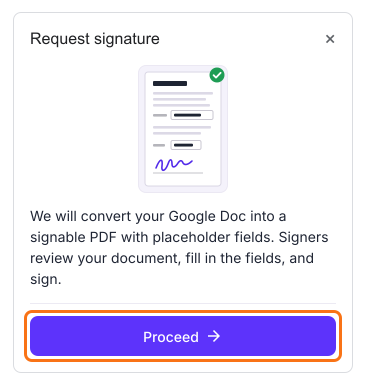
- Vérifiez les champs de votre document et cliquez sur Proceed
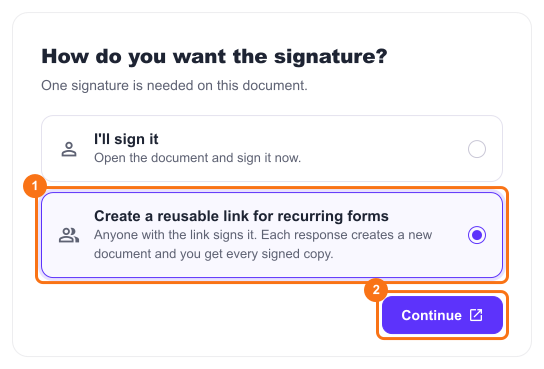
- Sous How do you want the signature?, sélectionnez I'll sign it et cliquez sur Continue
- Remplissez les champs, dessinez votre signature et cliquez sur Submit document. La copie signée est envoyée à votre adresse e-mail.
Faire signer votre Doc par d'autres
- Ouvrez votre Doc, cliquez sur Extensions, cliquez sur Formesign - Signature for Google Docs, cliquez sur Request signature et cliquez sur Proceed
- Vérifiez les champs de votre document et cliquez sur Proceed
- Sous How do you want the signature?, sélectionnez Create a reusable link for recurring forms et cliquez sur Continue
- Cliquez sur View signed documents. Chaque copie signée y sera listée.
- Chaque signataire commence par la connexion Google. Si vos signataires n'ont pas de compte Google, cliquez sur Form, cliquez sur le champ de signature et cliquez sur Not required à côté de Verify identity.
- Cliquez sur l'onglet "Share", copiez le lien et envoyez-le à vos signataires
Chaque signataire lit le document, remplit les champs et son adresse e-mail, signe et clique sur Submit document. Chaque réponse crée un nouveau document et vous recevez chaque copie signée.
Si votre Doc a plusieurs signataires, la même question vous permet de signer en premier ou de l'envoyer à la personne qui signe en premier. Les autres reçoivent un e-mail à tour de rôle, dans l'ordre de votre document.
Résumé
Que vous signiez un Doc vous-même ou que d'autres doivent le signer, une image collée ne prouve pas grand-chose et la signature électronique de Google ne fonctionne qu'avec certains forfaits Workspace. Avec Formesign, vous signez votre Doc ou partagez un seul lien pour que d'autres le signent depuis n'importe quel compte Google et vous obtenez le PDF signé. Ouvrez votre Google Doc ou envoyez-le en PDF et suivez les étapes ci-dessus. Si vous avez des questions, écrivez à l'assistance.
Dernière mise à jour :