¿Cómo agregar una firma en Google Docs?

"Cómo firmo un documento electrónicamente en google docs"- Google Docs Editors Community
Esta es una pregunta común entre los usuarios de Google Docs y 4,994 personas la han hecho en el foro de Google. Algunos tienen una carta o un contrato que firmar ellos mismos. Otros necesitan que un cliente, un inquilino o un empleado firme su Doc. Pegar una imagen de tu firma demuestra muy poco y la firma electrónica de Google solo funciona en algunos planes de Workspace. Con el complemento Formesign - Signature for Google Docs, puedes firmar tu Doc tú mismo o compartirlo para que otros lo firmen, desde cualquier cuenta de Google.
Estas son cuatro formas de poner una firma en un Google Doc y dónde se queda corta cada una.
Hay cuatro formas de poner una firma en un Google Doc. Una imagen y un dibujo ponen tu propia firma en el Doc, la firma electrónica de Google lo envía a otras personas para que firmen y Formesign hace las dos cosas:
- Sube una imagen de tu firma
- Usa la herramienta Garabato desde Insertar > Dibujo
- Usa la función de firma electrónica integrada de Google Docs (solo Workspace)
- Usa complementos de Google Workspace (Formesign - Signature for Google Docs, Docusign, etc.)
Sube una imagen de tu firma
- Abre tu Google Doc
- Haz clic donde quieres insertar la firma.
- Ve a Insertar > Imagen > elige el origen (Subir desde la computadora, Drive, etc.).
- Selecciona la imagen de tu firma.
- Cambia el tamaño y la posición de la imagen como necesites.
Usa la herramienta Garabato desde Insertar > Dibujo
- Abre tu Google Doc.
- Haz clic donde quieres insertar la firma.
- Ve a Insertar > Dibujo > + Nuevo.
- En la ventana de dibujo, haz clic en la herramienta Línea y selecciona Garabato.
- Usa el mouse o el trackpad para dibujar tu firma.
- Haz clic en Guardar y cerrar.
- La firma se inserta en el documento y puedes cambiarle el tamaño o moverla como necesites.
Usa la función de firma electrónica integrada de Google Docs (solo Workspace)
Crea un Google Doc nuevo o abre uno existente y luego haz clic en Herramientas > Firma electrónica en el menú superior.
Puedes arrastrar uno o más campos, como Firma, Iniciales, Nombre, Fecha de firma o Campo de texto, para agregarlos a tu documento. Si tienes varios firmantes, en "Insert fields for", selecciona el firmante al que quieres asignar un campo de firma electrónica. También puedes usar la opción Manage Signers para actualizar la lista de firmantes disponibles. Actualmente, puedes agregar hasta 10 firmantes a un documento y asignar campos a cada uno.
Puedes asignar firmantes a cada campo del documento. Para gestionar un campo, haz clic en él para seleccionarlo y usa el menú desplegable Assigned to para cambiar el firmante. Cada firmante tiene un color único, lo que facilita identificar los campos asignados a cada uno.
Una vez que agregaste los campos necesarios al documento, puedes enviarlo para firmar haciendo clic en la opción Request signature a la derecha. Escribe un título para el archivo PDF, agrega el correo electrónico de cada firmante, incluye un mensaje para enviar con la solicitud de firma electrónica y luego haz clic en Send Request.
Cuando envías la solicitud de firma, se genera un PDF y se comparte con los firmantes, que solo pueden actualizar los campos asignados a ellos y firmar el documento. Una vez firmado el documento, se guarda una copia PDF del archivo completo en la misma carpeta que tu documento original.
✅ Ventajas
- Seguro y conforme a la ley (ESIGN Act, eIDAS)
- Interfaz fácil de usar e intuitiva
- Integración fluida con Google Drive
- Admite varios firmantes
❌ Desventajas
- No admite flujos de firma secuenciales (no se puede imponer un orden de firma)
- No se puede elegir la carpeta de Google Drive donde se guardan los documentos firmados
- Informes y análisis limitados
Usa el complemento Formesign - Signature for Google Docs
El complemento Formesign convierte tu Doc en un documento que puedes firmar tú mismo o compartir para que otros lo firmen, desde cualquier cuenta de Google. Si tu Doc no se puede leer, descárgalo como PDF y súbelo aquí.
Firma tu Doc tú mismo
- La primera vez, instala el complemento Formesign - Signature for Google Docs
- Abre tu Google Doc
- Haz clic en Extensiones, haz clic en Formesign - Signature for Google Docs y haz clic en Request signature
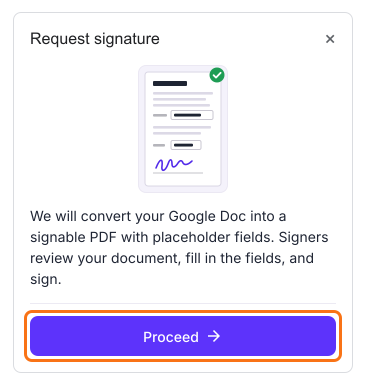
- En el panel Request signature, haz clic en Proceed
- Revisa los campos de tu documento y haz clic en Proceed
- En How do you want the signature?, selecciona I'll sign it y haz clic en Continue
- Llena los campos, dibuja tu firma y haz clic en Submit document. La copia firmada se envía a tu correo.
Haz que otros firmen tu Doc
- Abre tu Doc, haz clic en Extensiones, haz clic en Formesign - Signature for Google Docs, haz clic en Request signature y haz clic en Proceed
- Revisa los campos de tu documento y haz clic en Proceed
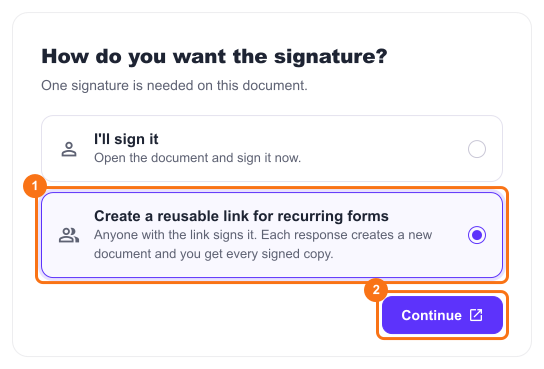
- En How do you want the signature?, selecciona Create a reusable link for recurring forms y haz clic en Continue
- Haz clic en View signed documents. Ahí aparecerá cada copia firmada.
- Cada firmante empieza en el inicio de sesión de Google. Si tus firmantes no tienen cuenta de Google, haz clic en Form, haz clic en el campo de firma y haz clic en Not required junto a Verify identity.
- Haz clic en la pestaña "Share", copia el enlace y envíalo a tus firmantes
Cada firmante lee el documento, llena los campos y su correo, firma y hace clic en Submit document. Cada respuesta crea un documento nuevo y recibes todas las copias firmadas.
Si tu Doc tiene más de un firmante, la misma pregunta te permite firmar primero o enviarlo a quien firma primero. A los demás se les envía un correo por turnos, en el orden de tu documento.
Resumen
Ya sea que firmes un Doc tú mismo o necesites que otros lo firmen, una imagen pegada demuestra muy poco y la firma electrónica de Google solo funciona en algunos planes de Workspace. Con Formesign, firmas tu Doc o compartes un solo enlace para que otros lo firmen desde cualquier cuenta de Google y obtienes el PDF firmado. Abre tu Google Doc o súbelo como PDF y completa los pasos de arriba. Si tienes preguntas, escribe a soporte.
Última actualización: