كيف تضيف توقيعًا في Google Docs؟

"كيف أوقّع مستندًا إلكترونيًا في google docs"- Google Docs Editors Community
هذا سؤال شائع بين مستخدمي Google Docs، وقد طرحه 4,994 شخصًا في منتدى Google. بعضهم لديه خطاب أو عقد يريد توقيعه بنفسه. وآخرون يحتاجون إلى أن يوقّع عميل أو مستأجر أو موظف مستندهم. لصق صورة لتوقيعك لا يثبت إلا القليل جدًا، والتوقيع الإلكتروني من Google نفسها لا يعمل إلا في بعض خطط Workspace. مع إضافة Formesign - Signature for Google Docs، يمكنك توقيع مستندك بنفسك أو مشاركته ليوقّعه الآخرون، من أي حساب Google.
فيما يلي أربع طرق لوضع توقيع على مستند Google Docs، وأين تقصر كل واحدة منها.
هناك أربع طرق لوضع توقيع على مستند Google Docs. الصورة والرسم يضعان توقيعك أنت في المستند، والتوقيع الإلكتروني من Google يرسله إلى الآخرين ليوقّعوه، أما Formesign فيفعل الأمرين معًا:
- رفع صورة التوقيع
- استخدام أداة Scribble عبر Insert > Drawing
- استخدام ميزة التوقيع الإلكتروني المدمجة في Google Docs (في Workspace فقط)
- استخدام إضافات Google Workspace (Formesign - Signature for Google Docs و Docusign وغيرها)
ارفع صورة التوقيع
- افتح مستندك في Google Docs
- انقر حيث تريد إدراج التوقيع.
- انتقل إلى Insert > Image > اختر المصدر (Upload from computer أو Drive أو غيرهما).
- اختر صورة توقيعك.
- غيّر حجم الصورة وموضعها حسب الحاجة.
استخدم أداة Scribble عبر Insert > Drawing
- افتح مستندك في Google Docs.
- انقر حيث تريد إدراج التوقيع.
- انتقل إلى Insert > Drawing > + New.
- في نافذة Drawing، انقر على أداة Line واختر Scribble.
- استخدم الماوس أو لوحة اللمس لرسم توقيعك.
- انقر على Save and Close.
- سيُدرج التوقيع في المستند، ويمكنك تغيير حجمه أو نقله حسب الحاجة.
استخدم ميزة التوقيع الإلكتروني المدمجة في Google Docs (في Workspace فقط)
أنشئ مستندًا جديدًا في Google Docs أو افتح مستندًا موجودًا، ثم انقر على Tools > eSignature من القائمة العلوية.
يمكنك سحب حقل أو أكثر مثل Signature و Initials و Name و Date Signed و Text field لإضافتها إلى مستندك. إذا كان لديك عدة موقّعين، فتحت "Insert fields for" اختر الموقّع الذي تريد إضافة حقل توقيع إلكتروني له. ويمكنك أيضًا استخدام خيار Manage Signers لتحديث قائمة الموقّعين المتاحين. حاليًا، يمكنك إضافة ما يصل إلى 10 موقّعين إلى المستند وتخصيص حقول لكل منهم.
يمكنك تعيين موقّع لكل حقل في المستند. لإدارة حقل، انقر عليه لتحديده واستخدم القائمة المنسدلة Assigned to لتغيير الموقّع. يُخصَّص لكل موقّع لون مميز، فيسهل التعرف على الحقول المخصصة له.
بعد إضافة الحقول المناسبة إلى المستند، يمكنك إرساله للتوقيع بالنقر على خيار Request signature على اليمين. أدخل عنوانًا لملف PDF، وأضف عنوان البريد الإلكتروني لكل موقّع، واكتب رسالة تُرسل مع طلب التوقيع الإلكتروني ثم انقر على Send Request.
عندما ترسل طلب التوقيع، يُنشأ ملف PDF ويُشارَك مع الموقّعين، ولا يستطيع كل منهم إلا تعديل الحقول المخصصة له وتوقيع المستند. بعد توقيع المستند، تُحفظ نسخة PDF من الملف المكتمل في المجلد نفسه الذي فيه مستندك الأصلي.
✅ المزايا
- آمن ومتوافق مع القوانين (ESIGN Act و eIDAS)
- واجهة سهلة الاستخدام وبديهية
- تكامل سلس مع Google Drive
- يدعم عدة موقّعين
❌ العيوب
- لا يدعم سير عمل التوقيع المتسلسل (لا يمكن فرض ترتيب للتوقيع)
- لا يمكن تحديد مجلد Google Drive الذي تُحفظ فيه المستندات الموقّعة
- تقارير وتحليلات محدودة
استخدم إضافة Formesign - Signature for Google Docs
تحوّل إضافة Formesign مستندك إلى مستند يمكنك توقيعه بنفسك أو مشاركته ليوقّعه الآخرون، من أي حساب Google. إذا تعذّرت قراءة مستندك، فنزّله كملف PDF وارفعه هنا.
وقّع مستندك بنفسك
- في المرة الأولى، ثبّت إضافة Formesign - Signature for Google Docs
- افتح مستندك في Google Docs
- انقر على Extensions، ثم على Formesign - Signature for Google Docs، ثم على Request signature
- في لوحة Request signature، انقر على Proceed
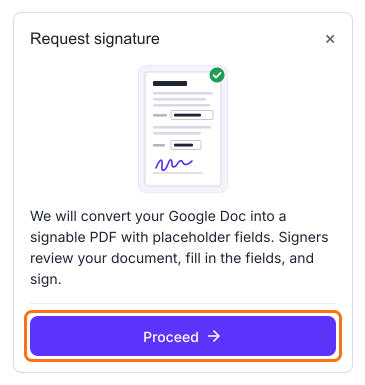
- راجع الحقول في مستندك وانقر على Proceed
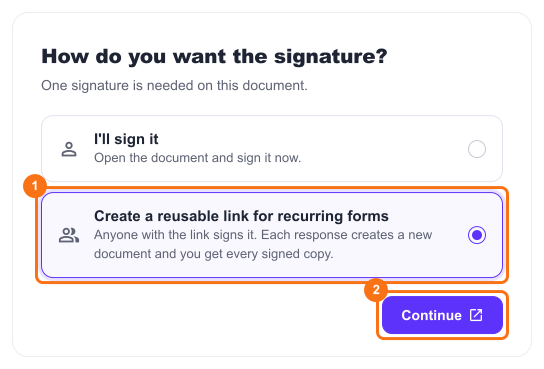
- تحت How do you want the signature?، اختر I'll sign it وانقر على Continue
- املأ الحقول، وارسم توقيعك وانقر على Submit document. تُرسل النسخة الموقّعة إلى بريدك الإلكتروني.
اجعل الآخرين يوقّعون مستندك
- افتح مستندك، وانقر على Extensions، ثم على Formesign - Signature for Google Docs، ثم على Request signature، ثم على Proceed
- راجع الحقول في مستندك وانقر على Proceed
- تحت How do you want the signature?، اختر Create a reusable link for recurring forms وانقر على Continue
- انقر على View signed documents. ستظهر هناك كل نسخة موقّعة.
- يبدأ كل موقّع بشاشة Google Sign-in. إذا لم يكن لدى الموقّعين حساب Google، فانقر على Form، ثم على حقل التوقيع، ثم على Not required بجانب Verify identity.
- انقر على تبويب "Share"، وانسخ الرابط وأرسله إلى الموقّعين
يقرأ كل موقّع المستند، ويملأ الحقول وبريده الإلكتروني، ثم يوقّع وينقر على Submit document. كل رد يُنشئ مستندًا جديدًا، وتحصل أنت على كل نسخة موقّعة.
إذا كان لمستندك أكثر من موقّع، فالسؤال نفسه يتيح لك أن توقّع أولًا أو أن ترسله إلى من يوقّع أولًا. ثم يُراسَل الآخرون بالبريد الإلكتروني بالدور، بترتيبهم في مستندك.
ملخص
سواء كنت ستوقّع المستند بنفسك أو تحتاج إلى أن يوقّعه الآخرون، فالصورة الملصقة لا تثبت إلا القليل جدًا، والتوقيع الإلكتروني من Google لا يعمل إلا في بعض خطط Workspace. مع Formesign، توقّع مستندك أو تشارك رابطًا واحدًا ليوقّعه الآخرون، من أي حساب Google، وتحصل على ملف PDF الموقّع. افتح مستندك في Google Docs أو ارفعه كملف PDF وأكمل الخطوات أعلاه. إذا كانت لديك أي أسئلة، راسل الدعم.
وقّع مستند Google Docs بنفسك أو احصل على توقيع الآخرين عليه.
ارفع مستند Google Docs كملف PDF، ثم وقّعه بنفسك أو أنشئ رابطًا قابلًا لإعادة الاستخدام يوقّع منه الآخرون بأي حساب Google. تحصل على كل ملف PDF موقّع.