Come scaricare le risposte di Google Forms in PDF?

Ti serve un PDF di ogni risposta di Google Forms, per un archivio o un controllo, e Google Forms non ha un pulsante per scaricarlo. La sua opzione di stampa salva una risposta alla volta, oppure tutte in un unico file lungo, il che è lento con centinaia di risposte. La prossima risposta che arriva aspetta che tu lo rifaccia. Formesign salva ogni nuova risposta in una cartella di Google Drive come PDF a sé. Scegli la cartella una volta e poi non c'è più niente da ricordare.
Cominciamo. Carica il tuo modulo come PDF e segui i passaggi qui sotto.
Usa Formesign
- Carica il tuo PDF e clicca su Proceed. In "Do you need the signed document to match your original PDF?", seleziona Yes, keep my PDF exactly as it is e clicca su Continue.
- Controlla i campi e clicca su Proceed. In "How do you want the signature?", seleziona Create a reusable link for recurring forms e clicca su Continue. Clicca su View signed documents.
- Clicca sulla scheda "Signed PDF"

- Fai clic su Save to Google Drive

- Seleziona la cartella che preferisci e clicca su Next
- Seleziona la pagina che vuoi salvare su Drive e clicca su Proceed
- Autorizza l'accesso a Google Drive per completare la configurazione.
Per raccogliere le risposte, clicca sulla scheda "Share", copia il link e condividilo con i tuoi utenti.
Usa l'opzione di stampa di Google Forms
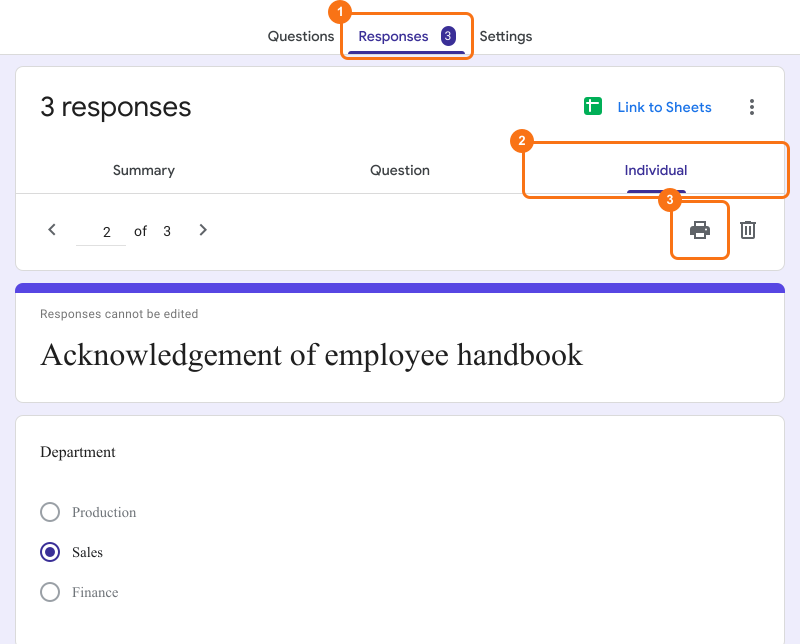
Apri il tuo modulo in Google Forms > clicca su Responses > clicca su Individual > clicca sull'icona Print > seleziona Save as PDF e clicca su Save. Puoi usare i pulsanti avanti e indietro per scorrere le risposte e scaricarle in PDF una alla volta. Però questo processo può essere noioso se hai centinaia di risposte.
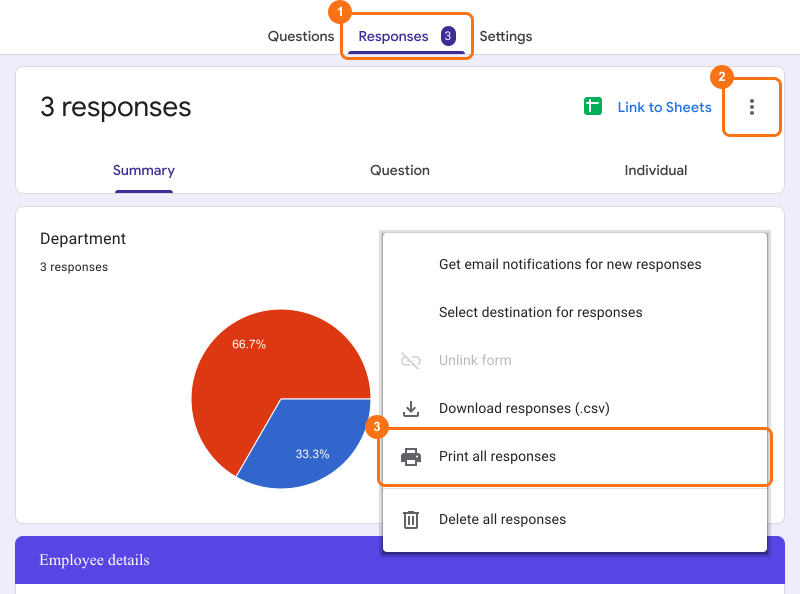
Apri il tuo modulo in Google Forms > clicca su Responses > clicca sull'icona altre opzioni > clicca su Print all responses > seleziona Save as PDF e clicca su Save. Tutte le risposte del modulo verranno salvate in un unico file PDF.
Riepilogo
Se scarichi le risposte in PDF una alla volta, è noioso quando sono centinaia. Con Formesign, sincronizzi il tuo modulo con una cartella di Google Drive e ogni nuova risposta viene salvata lì come PDF. Carica il tuo modulo come PDF e completa i passaggi qui sopra. Se hai domande, scrivi all'assistenza.
Ultimo aggiornamento: