¿Cómo descargar las respuestas de Google Forms como PDF?

Necesitas un PDF de cada respuesta de Google Forms para un expediente o una auditoría y Google Forms no tiene un botón de descarga para eso. Su opción de impresión guarda una respuesta a la vez o todas juntas en un solo archivo largo, lo que es lento con cientos de respuestas. La siguiente respuesta que llega espera a que lo vuelvas a hacer. Formesign guarda cada respuesta nueva en una carpeta de Google Drive como su propio PDF. Eliges la carpeta una vez y después no hay nada que recordar.
Empecemos. Sube tu formulario como PDF y sigue los pasos de abajo.
Usa Formesign
- Sube tu PDF y haz clic en Proceed. En "Do you need the signed document to match your original PDF?", selecciona Yes, keep my PDF exactly as it is y haz clic en Continue.
- Revisa los campos y haz clic en Proceed. En "How do you want the signature?", selecciona Create a reusable link for recurring forms y haz clic en Continue. Haz clic en View signed documents.
- Haz clic en la pestaña "Signed PDF"

- Haz clic en Save to Google Drive

- Selecciona la carpeta que prefieras y haz clic en Next
- Selecciona la página que quieres guardar en Drive y haz clic en Proceed
- Autoriza el acceso a Google Drive para completar la configuración.
Para recopilar respuestas, haz clic en la pestaña "Share", copia el enlace y compártelo con tus usuarios.
Usa la opción de impresión de Google Forms
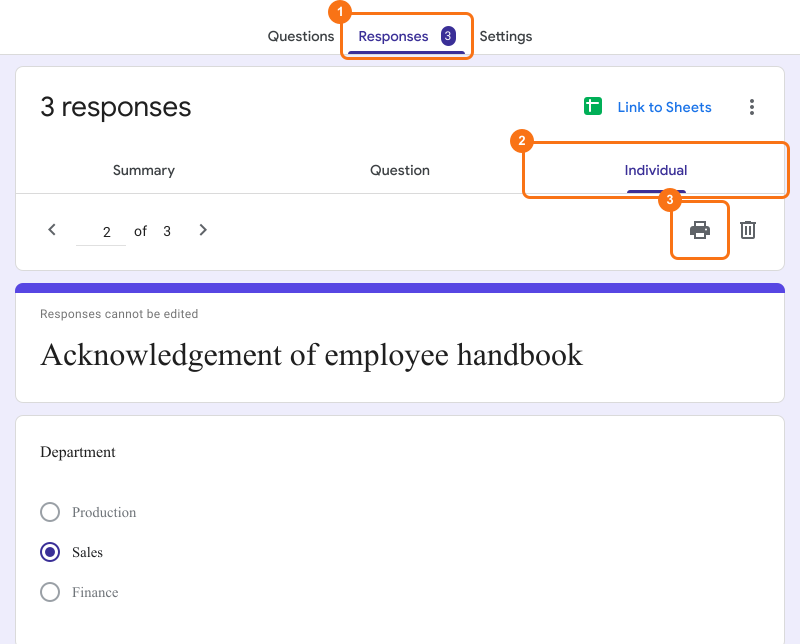
Abre tu formulario en Google Forms > haz clic en Respuestas > haz clic en Individual > haz clic en el ícono Imprimir > selecciona Guardar como PDF y haz clic en Guardar. Puedes usar los botones de anterior y siguiente para recorrer las respuestas y descargarlas como PDF una por una. Sin embargo, este proceso puede ser tedioso si tienes cientos de respuestas.
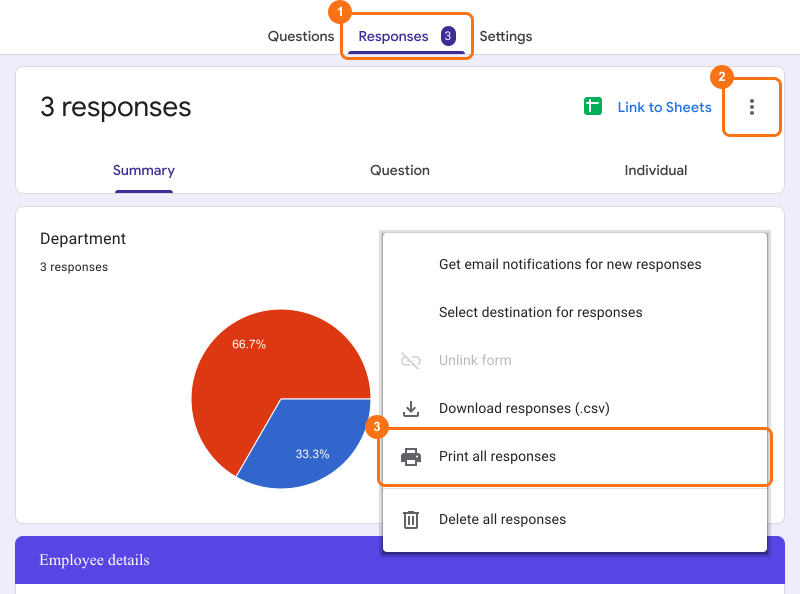
Abre tu formulario en Google Forms > haz clic en Respuestas > haz clic en el ícono de tres puntos > haz clic en Imprimir todas las respuestas > selecciona Guardar como PDF y haz clic en Guardar. Todas las respuestas del formulario se guardan en un solo archivo PDF.
Resumen
Si descargas las respuestas como PDF una por una, es tedioso cuando tienes cientos. Con Formesign, sincronizas tu formulario con una carpeta de Google Drive y cada respuesta nueva se guarda ahí como PDF. Sube tu formulario como PDF y completa los pasos de arriba. Si tienes preguntas, escribe a soporte.
Última actualización: