Comment télécharger les réponses Google Forms en PDF ?

Il vous faut un PDF de chaque réponse Google Forms pour un dossier ou un audit et Google Forms n'a pas de bouton de téléchargement pour ça. Son option d'impression enregistre une réponse à la fois ou toutes dans un seul long fichier, ce qui est lent avec des centaines de réponses. La prochaine réponse qui arrive attend que vous recommenciez. Formesign enregistre chaque nouvelle réponse dans un dossier Google Drive, sous forme de PDF séparé. Vous choisissez le dossier une fois et il n'y a plus rien à retenir ensuite.
C'est parti. Envoyez votre formulaire en PDF et suivez les étapes ci-dessous.
Utiliser Formesign
- Envoyez votre PDF et cliquez sur Proceed. Sur "Do you need the signed document to match your original PDF?", sélectionnez Yes, keep my PDF exactly as it is et cliquez sur Continue.
- Vérifiez les champs et cliquez sur Proceed. Sur "How do you want the signature?", sélectionnez Create a reusable link for recurring forms et cliquez sur Continue. Cliquez sur View signed documents.
- Cliquez sur l'onglet "Signed PDF"

- Cliquez sur Save to Google Drive

- Sélectionnez le dossier de votre choix et cliquez sur Next
- Sélectionnez la page que vous voulez enregistrer dans Drive et cliquez sur Proceed
- Autorisez l'accès à Google Drive pour terminer la configuration.
Pour recueillir des réponses, cliquez sur l'onglet "Share", copiez le lien et partagez-le avec vos utilisateurs.
Utiliser l'option d'impression de Google Forms
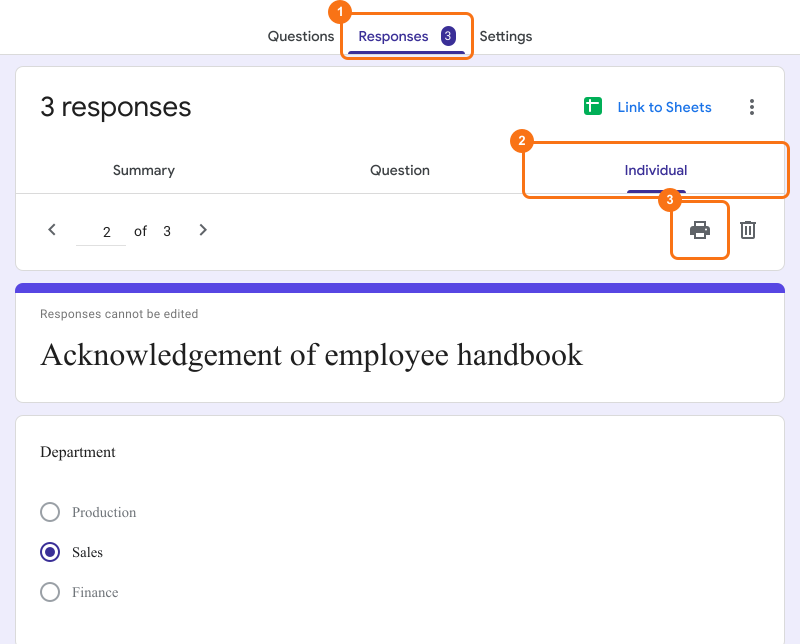
Ouvrez votre formulaire dans Google Forms > cliquez sur Réponses > cliquez sur Individuel > cliquez sur l'icône Imprimer > sélectionnez Enregistrer au format PDF et cliquez sur Enregistrer. Vous pouvez utiliser les boutons précédent et suivant pour parcourir les réponses et les télécharger en PDF une par une. Mais cette méthode peut devenir fastidieuse si vous avez des centaines de réponses.
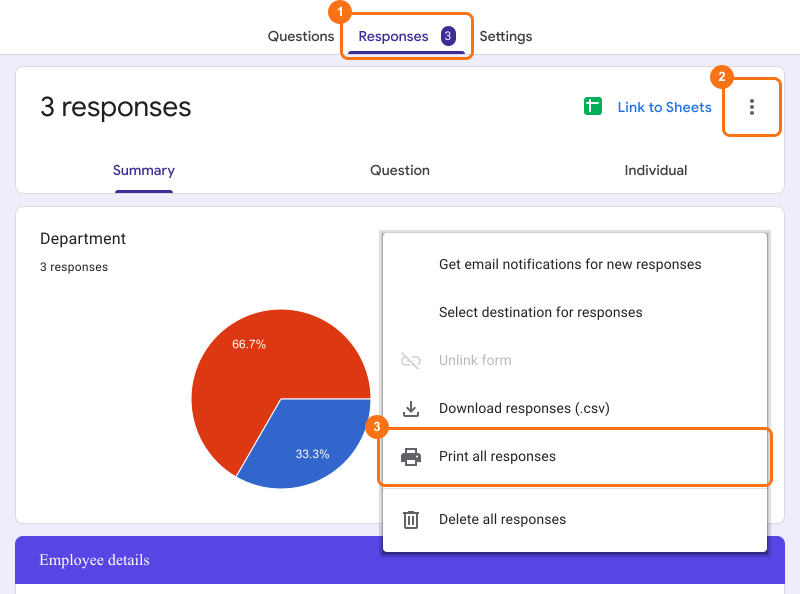
Ouvrez votre formulaire dans Google Forms > cliquez sur Réponses > cliquez sur l'icône à trois points > cliquez sur Imprimer toutes les réponses > sélectionnez Enregistrer au format PDF et cliquez sur Enregistrer. Toutes les réponses du formulaire sont enregistrées dans un seul fichier PDF.
Résumé
Si vous téléchargez les réponses en PDF une par une, c'est fastidieux quand vous en avez des centaines. Avec Formesign, vous synchronisez votre formulaire avec un dossier Google Drive et chaque nouvelle réponse y est enregistrée en PDF. Envoyez votre formulaire en PDF et suivez les étapes ci-dessus. Si vous avez des questions, écrivez à l'assistance.
Dernière mise à jour :