كيف تنشئ مستند PDF مخصصًا من ردود Google Forms؟

Boobesh Ramalingam
شريك مؤسس في Guesswork.co.
"أنا أعدّ عقودًا، ولكل عقد عليّ أن أملأ بيانات مختلفة"- Google Docs Editors Community

تحتفظ بعقد في Google Docs وتكتب بيانات كل عميل في نسخة جديدة منه. مثلًا، تؤجّر المعدات ويوقّع كل عميل عقد إيجار قبل أن يستلم الآلة، ولا يتغير فيه إلا الاسم والمعدات والتواريخ. نسخ المستند يدويًا بطيء، وسطر واحد منسي يجعل العقد يخرج خاطئًا. لا يستطيع Google Forms تحويل الرد إلى ملف PDF مخصص. يحوّل Formesign مستندك في Google Docs إلى نموذج: يملؤه كل عميل ويوقّعه، فتصبح إجاباته نسخته الخاصة من العقد بصيغة PDF. يمكنك إرسال ملف PDF هذا إليه بالبريد الإلكتروني والاحتفاظ بنسخة في مجلد على Google Drive. والأمر نفسه ينطبق على الفواتير والطلبات والشهادات ومستندات الانضمام ونماذج الموافقة.

لنبدأ. افتح مستند Google Docs الذي تريده قالبًا. إذا كان مستندك بصيغة PDF، ارفعه هنا وتابع من مراجعة الحقول.

أنشئ نموذجك من مستندك
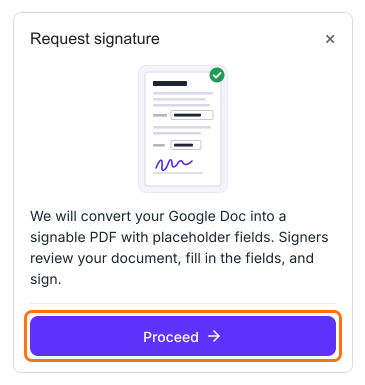
في المرة الأولى، ثبّت إضافة Formesign - Signature for Google Docs. يمكنك استخدام خيارات التنسيق في Google Docs لتخصيص القالب قبل أن تنقر على Request signature. افتح مستند Google Docs الذي اخترته قالبًا > انقر على الإضافات > انقر على Formesign - Signature for Google Docs > انقر على Request signature > انقر على Proceed. ينشئ Formesign نموذجًا جديدًا من مستندك، فلا يُستخدم نموذجك في Google Forms.
لوحة Request signature في Google Docs وعليها أننا سنحوّل مستند Google Docs الخاص بك إلى ملف PDF قابل للتوقيع مع حقول نائبة، مع إبراز زر Proceed
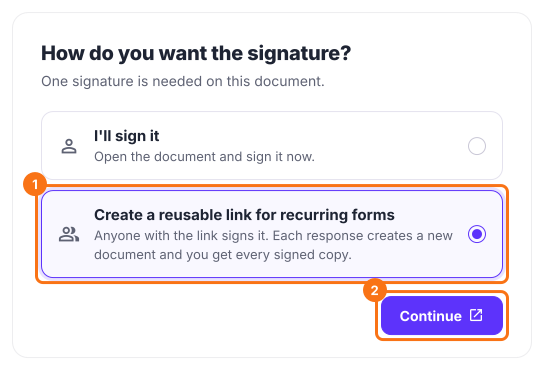
راجع الحقول في مستندك وانقر على Proceed > تحت How do you want the signature?، اختر "Create a reusable link for recurring forms" وانقر على Continue > انقر على View signed documents لرؤية كل نسخة موقّعة.
شاشة How do you want the signature، مع اختيار Create a reusable link for recurring forms وإبرازه، وإبراز زر Continue

إعداد قالب PDF

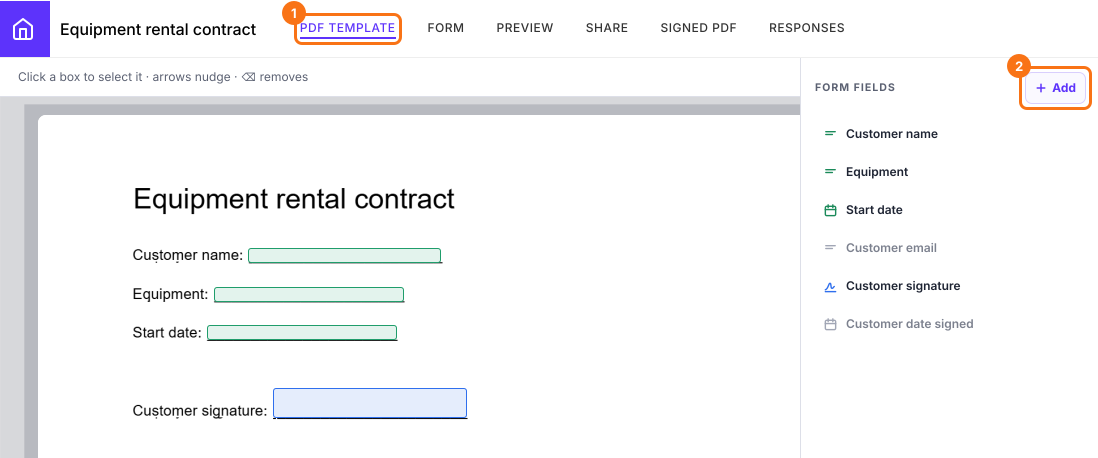
انقر على PDF Template > في اللوحة الجانبية Form fields، يمكنك النقر على + Add، ثم النقر حيث توضع الإجابة أو السحب لرسم مربعها، لإضافة حقل ناقص في المستند. ستظهر الحقول المضافة على المستند.
تبويب PDF Template وفيه Equipment rental contract ومربعاته وقائمة Form fields، مع إبراز تبويب PDF Template وزر Add

أرسل ملف PDF المخصص بالبريد الإلكتروني
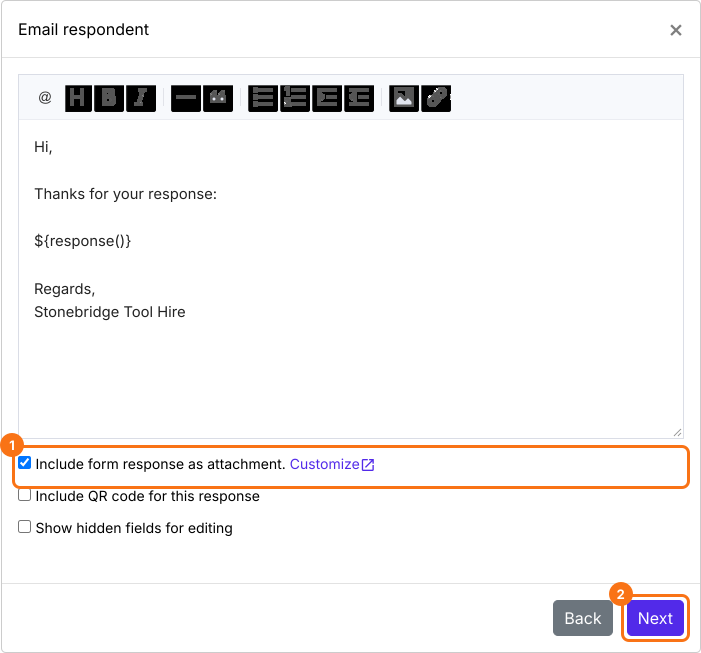
انقر على Responses > انقر على Kanban board > انقر على النقاط الثلاث للعمود الذي تصل إليه ردودك، مثل Submitted > انقر على Notify respondent > اختر حقل عنوان البريد الإلكتروني ثم انقر على Next > عدّل الموضوع ثم انقر على Next > عدّل الرسالة وفعّل خيار Include form response as attachment وانقر على Next > عندما يظهر Test email notification، أرسل ردًا تجريبيًا وانقر على YES لإكمال الإعداد.
خطوة رسالة Email respondent، مع تحديد Include form response as attachment وتمييزه وتمييز زر Next
عندما يُكمل المستخدم النموذج ويرسله، ستصله رسالة تأكيد بالبريد الإلكتروني ومعها مستند PDF الذي أُنشئ كمرفق.

مزامنة ملف PDF المخصص مع Drive

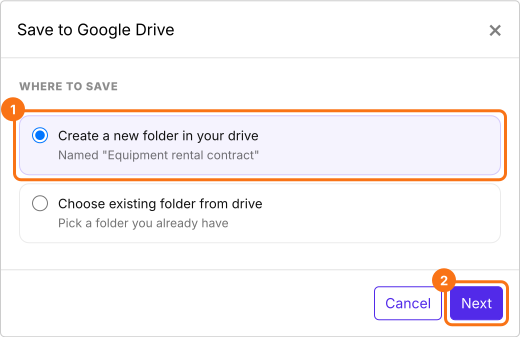
انقر على Signed PDF > انقر على Save to Google Drive > اختر المجلد المفضل ثم انقر على Next > أبقِ Save Entire form response محددًا وانقر على Proceed واسمح بالوصول إلى Google Drive لإكمال الإعداد.
مربع حوار Save to Google Drive مع Create a new folder in your drive باسم Equipment rental contract، مع إبراز زر Next
انقر على Share وانسخ الرابط وشاركه مع مستخدميك. عندما يُكمل المستخدم النموذج ويرسله، تتم مزامنة مستند PDF الذي أُنشئ تلقائيًا مع Google Drive الخاص بك.

ملخص

إذا كنت تكتب المستند نفسه مرارًا وتكرارًا ببيانات جديدة في كل مرة، فنسخه يدويًا بطيء، ولا يستطيع Google Forms تحويل الرد إلى ملف PDF مخصص. مع Formesign، تحوّل مستندك في Google Docs إلى قالب، وتملأ إجابات كل شخص نسخته الموقّعة الخاصة، التي يمكنك مشاركتها عبر البريد الإلكتروني ومزامنتها مع مجلدك في Google Drive. افتح مستند Google Docs الذي تريده قالبًا أو ارفعه بصيغة PDF وأكمل الخطوات أعلاه. إذا كانت لديك أي أسئلة، راسل فريق الدعم.

حوّل مستندك إلى نموذج. واحصل على ملف PDF لكل رد.

ارفع مستندك كملف PDF وأنشئ رابطًا قابلًا لإعادة الاستخدام. تملأ إجابات كل شخص نسخته الموقّعة الخاصة، التي يمكنك إرسالها بالبريد وحفظها في Google Drive.

آخر تحديث: