Formfacadeでアップロードされたファイルを削除するには?
履歴書、身分証明書などの個人的な書類は、用が済んだら放置しておくべきではありません。Google Forms では、アップロードされたファイルはドライブに残り、回答を削除してもファイルは消えないため、アップロード用フォルダーの中から1つずつ探すことになります。Formfacade なら、RESPONSES タブで回答を Trash に移動し、添付ファイルの削除に Yes と答えるだけです。アップロードされたファイルも一緒に完全に削除され、回答には各ファイルの名前だけが残ります。ファイルがドライブに届くのは、そこにコピーすることを選んだ場合だけです。
さっそく始めましょう。フォームを作成して、以下の手順に沿って進めてください。
ファイル付きの回答を追加するには?
- 開いたページでフォームに名前を付け、Create form をクリックしてから Proceed をクリックします。
- 「Do you want to preview this form?」と表示されたら、No をクリックします。
- 「Share」タブをクリックします

- Copy をクリックしてリンクを開きます
- フォームに入力し、Add file をクリックしてファイルを追加します。Done をクリックし、Submit をクリックします。
アップロードされたファイルを削除するには?
- 「Responses」タブをクリックします

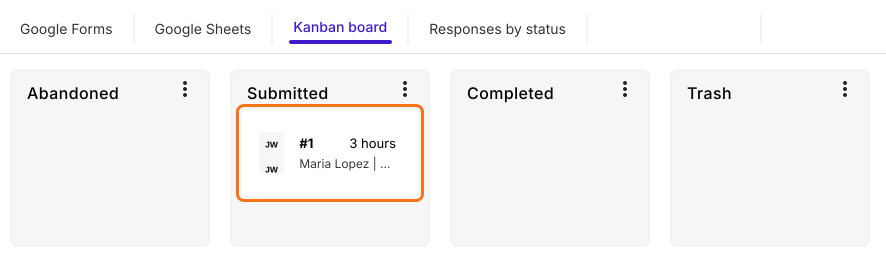
- Kanban board を選び > Submitted にある回答をクリックすると詳細が表示されます。
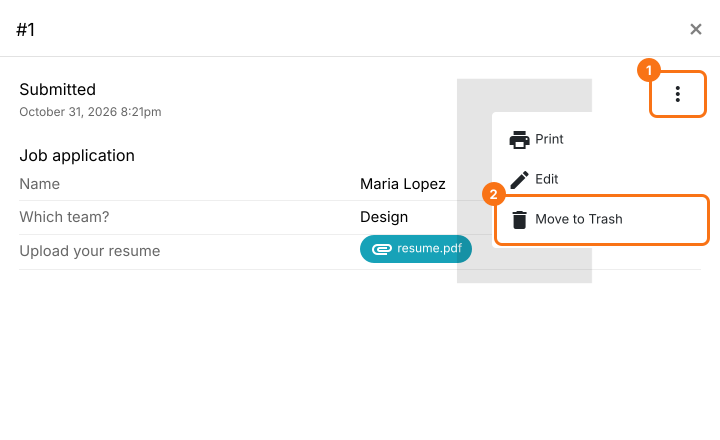
- ⋮ アイコンをクリックし、Move to Trash をクリックします。
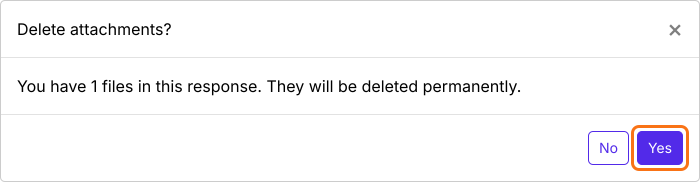
- Delete attachments? ポップアップで Yes をクリックすると、アップロードされたファイルが完全に削除されます。
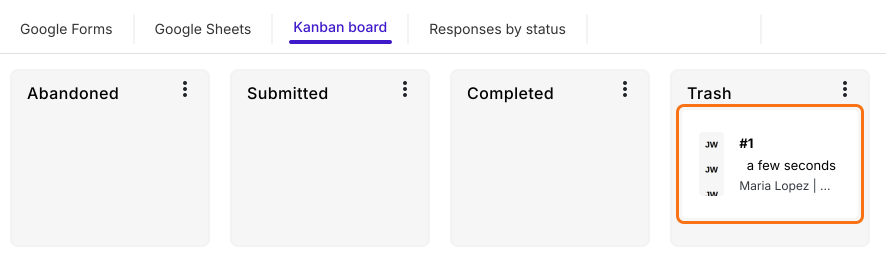
回答は Trash に移動し、アップロードされたファイルは削除されます。そのファイルアップロードの質問の回答としては、アップロードされたファイルへのリンクではなく、ファイル名だけが表示されます。
まとめ
Google Forms で回答を削除しても、アップロードされたファイルはドライブに残り、1つずつ探して削除しなければなりません。Formfacade なら、回答を Trash に移動して添付ファイルの削除に Yes と答えるだけで、そのファイルは完全に削除されます。フォームを作成して、上の手順を完了してください。ご不明な点があれば、サポートにご連絡ください。
最終更新: