如何新增協作者並開啟上傳檔案的存取權限?
"無法開啟填答者在 Google Form 上傳的檔案"- Google Docs Editors Community
Google 論壇上有 292 人遇到同樣的問題:他們無法開啟上傳到自己參與的 Google Form 中的檔案。檔案會存到表單擁有者的雲端硬碟,所以同事點選回應中的連結時,會被要求申請存取權,而且每個檔案都得有人核准。把檔案下載下來再用電子郵件轉寄,只能撐到下一次有人上傳為止。使用 Formfacade,您可以把同事新增為表單的協作者,他們就能從每份回應中的連結開啟上傳的檔案。如果您希望任何知道連結的人不必登入就能開啟檔案,可以為上傳題目開啟不公開連結。
現在就開始。建立您的表單,然後依照下列步驟操作。
如何新增協作者並授予檢視上傳檔案的權限?
- 在開啟的頁面上為表單命名,按一下 Create form,再按一下 Proceed。
- 如果出現「Do you want to preview this form?」,請按一下 No。
- 按一下「Share」分頁

- 點選 More options 下的 Add collaborators
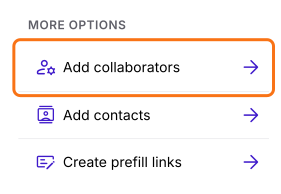
- 按一下 Add collaborators。
- 輸入電子郵件地址,然後按一下 Share 按鈕,將他們新增為協作者
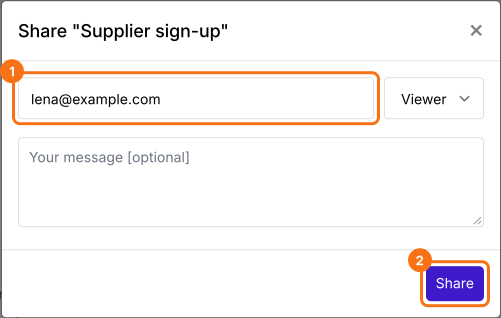
他們會收到邀請加入表單的電子郵件。他們可以按一下電子郵件中的 Accept invite 按鈕。
協作者可以使用連結檢視並下載上傳的檔案。
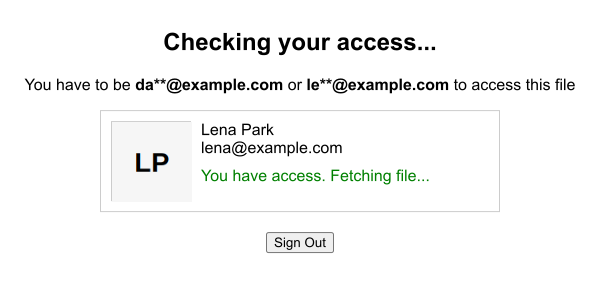
如何讓任何知道連結的人都能檢視上傳的檔案?
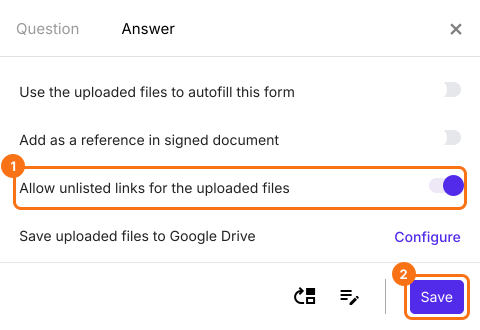
若要讓任何知道連結的人不必登入就能檢視上傳的檔案,請按一下「Edit」分頁,按一下檔案上傳題目,再按一下齒輪圖示。選擇 Answer 分頁。啟用 Allow unlisted links for the uploaded files,然後按一下 Save 按鈕。
誰可以存取上傳的檔案?
根據預設,建立表單或使用 SHARE 連結收集回應的使用者,可以檢視並下載上傳的檔案。
使用者上傳檔案並提交表單後,您可以使用 RESPONSES 中的連結存取上傳的檔案。
摘要
最後更新: