Wie erstellen Sie ein Signaturformular aus einer Gliederung?

"Wir sind ein gemeinnütziger Verein und müssen ein Helferformular erstellen"- Google Docs Editors Community

Ihre nächste Veranstaltung steht bevor, und jeder Helfer muss ein Formular ausfüllen und unterschreiben, bevor er anfängt. Gemeinnützige Vereine und kleine Organisationen in dieser Lage greifen oft zu Google Forms. Ein leeres Google-Formular ist kostenlos, aber es hat keine Signaturfrage, und jede Frage selbst zu schreiben, kostet einen Abend, den Sie nicht haben. Mit Formesign geben Sie ein, wofür das Formular ist, und bekommen einen Entwurf mit den Fragen und einer Signatur zum Bearbeiten. Statt einer leeren Seite starten Sie mit einer Gliederung und ändern nur, was nicht passt. Ihre Helfer unterschreiben auf jedem Handy oder Computer, und Sie bekommen jedes unterschriebene Formular als PDF.

Los geht's. Erstellen Sie Ihr Formular und folgen Sie den Schritten unten.

1. Namen eingeben
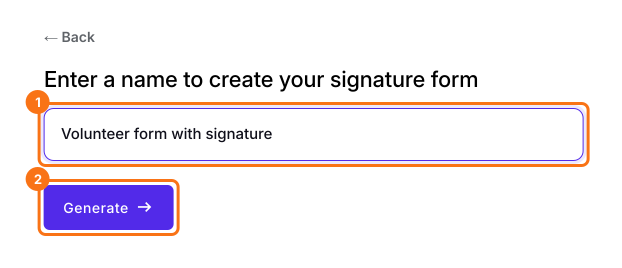
Klicken Sie auf Create your form, klicken Sie auf Enter your form name, geben Sie ein, wofür das Formular ist, und klicken Sie auf Generate. Volunteer form with signature bringt Sie näher ans Ziel als Form.
Der Bildschirm Enter a name to create your signature form mit eingegebenem Volunteer form with signature und der Schaltfläche Generate markiert

2. Gliederung prüfen

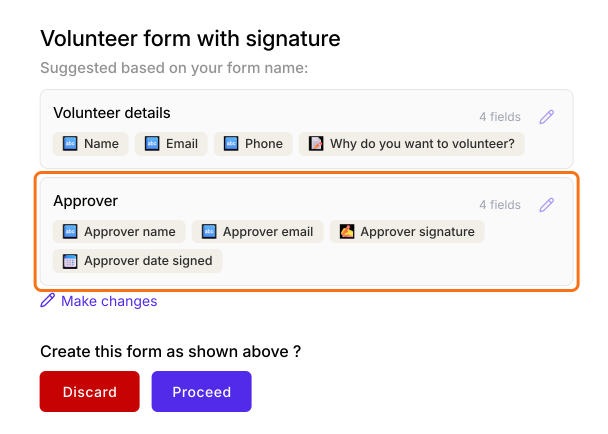
Jeder Abschnitt listet seine Felder auf, also prüfen Sie, ob die Fragen zu Ihren Helfern passen. Der letzte Abschnitt ist der Unterzeichner. Die KI wählt ihn anhand des eingegebenen Namens, also ist es vielleicht nicht der, den Sie wollen.
Die vorgeschlagene Gliederung mit einem Abschnitt Volunteer details und einem Abschnitt Approver mit Name, E-Mail, Unterschrift und Datum der Unterschrift, markiert, dann Make changes, Discard und Proceed

3. Änderungen anfragen

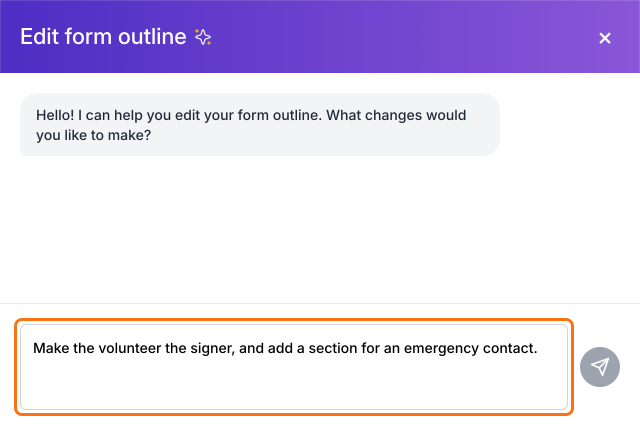
Klicken Sie auf Make changes, sagen Sie in einfachen Worten, was Sie wollen, und klicken Sie auf den Pfeil zum Senden. Hier unterschreibt der Helfer, also bitten Sie darum.
Das Feld Edit form outline mit der Bitte, den Helfer zum Unterzeichner zu machen und einen Abschnitt für den Notfallkontakt hinzuzufügen, im Eingabefeld, markiert

4. Formular erstellen

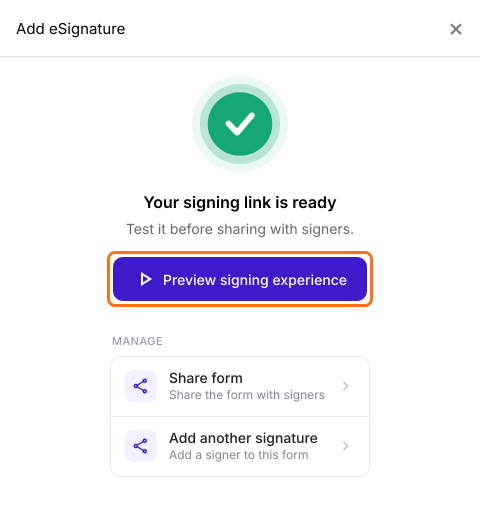
Klicken Sie auf Proceed. Der Dialog Add eSignature sagt Your signing link is ready. Klicken Sie auf Preview signing experience, um das Formular als Helfer auszuprobieren, bevor Sie es teilen.
Der Dialog Add eSignature mit Your signing link is ready, Test it before sharing with signers, mit der Schaltfläche Preview signing experience markiert sowie Share form und Add another signature unter Manage

5. So unterschreibt eine freiwillige Person
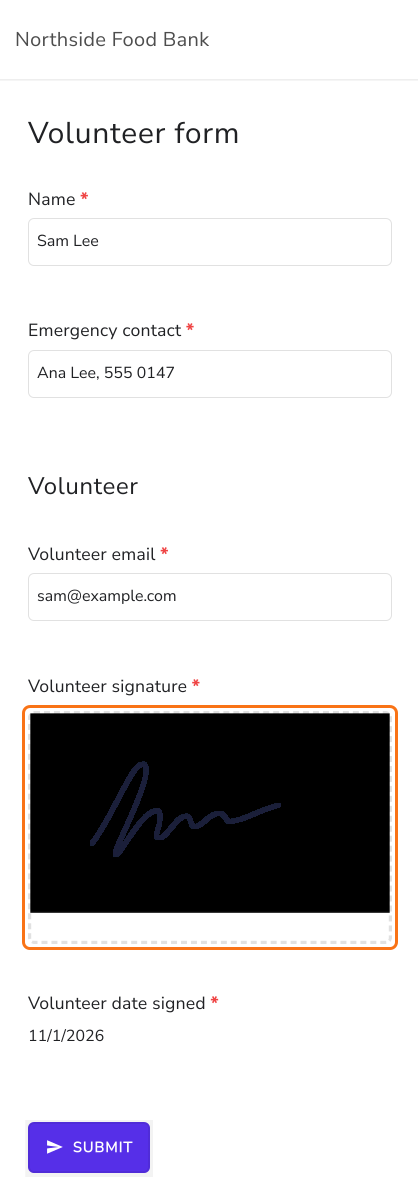
Klicken Sie auf SHARE, dann auf Copy, und senden Sie den Link. Bei nur einer unterzeichnenden Person ist deren Teil auf Ihrem Link ausgeblendet. Wer den Link öffnet, füllt das Formular aus, klickt auf SUBMIT, gibt die E-Mail-Adresse der unterzeichnenden Person ein und klickt auf Proceed. Die unterzeichnende Person klickt in ihrer E-Mail auf Review & sign, zeichnet ihre Unterschrift und klickt auf SUBMIT.
Das Volunteer-Formular auf einem Smartphone, ausgefüllt von Sam Lee, mit einer gezeichneten Unterschrift im markierten Feld, dem Unterschriftsdatum und der Schaltfläche Submit

Zusammenfassung

Ein Formular mit Unterschrift aus einem leeren Google Form aufzubauen, kostet Zeit, und es hat danach immer noch keine Unterschriftsfrage. Mit Formesign beschreiben Sie, wofür das Formular ist, und erhalten einen Entwurf mit den Fragen und einer Unterschrift, bereit zum Bearbeiten und Teilen. Erstellen Sie Ihr Formular und führen Sie die Schritte oben aus.

Zuletzt aktualisiert: