Google Formsに署名を追加するには?

"Google Form に電子署名を追加するにはどうすればいいですか"- Google Docs Editors Community
これは Google Forms で免責同意書、同意書、受付書類を集めている人からよく寄せられる質問で、Google のフォーラムでは608人が同じ質問をしています。Google Forms には署名欄がありません。チェックボックスや名前の入力は重要な契約には弱く、署名画像のアップロードではすべての回答者が Google アカウントでサインインしなければならず、DocuSign との連携にはスクリプトか Zapier が必要です。Formesign なら、フォームに署名欄を追加でき、回答者はスマートフォンでもパソコンでも、Google アカウントなしで、入力しながら署名を描けます。すべての回答の署名済み PDF が手に入ります。
Google Forms で署名を集める5つの方法と、それぞれの弱点を以下で紹介します。
Google Forms に署名を追加する5つの方法
Google Forms には署名欄が標準で用意されていませんが、回答者から同意や署名を集める方法はいくつかあります。
1. 同意のチェックボックスを入れる
2. 記述式の質問で名前やイニシャルを入力してもらう
3. 署名画像用のファイルアップロードの質問を追加する
4. DocuSign や HelloSign などの署名サービスと連携する
5. Formesign などの Google Workspace アドオンで署名を集める
署名に法的拘束力を持たせるには?
Google Forms でこれらの方法を使う前に、契約が法的に有効で執行できるための基本的な要件を簡単に確認しておきましょう。主な要件は4つあります。
インフォームドコンセントのための明確な通知
契約の性質、範囲、目的を詳しく説明した明確な通知を必ず入れてください。利用規約は Google Form に直接書くことも、詳細を載せたウェブページへのリンクを追加することもできます。簡単に言えば、回答者が同意する前に規約を確認して理解しやすくすることです。
署名や規約への同意の意思を示す積極的な行為
法的に有効にするには、回答者が規約に明示的に同意しなければなりません。そのためには、回答を送信する前に「同意する」ボタンをクリックしてもらう、「規約を読み、同意します」というチェックボックスの選択肢にチェックを入れてもらう、またはフォームに署名してもらう必要があります。これらの行為は任意で行われるため、契約の条件に拘束される意思が明確になります。
契約の記録を安全に保管する
規約、同意した日時、ユーザーの身元を含め、フォームの回答を記録として残す必要があります。この記録は、契約の履行や紛争の解決に欠かせません。ユーザーがフォームに入力して送信すると、回答は送信日時とともに Google Forms に記録されます。バックアップとして、Google Forms の回答を Google Sheets に同期しておきましょう。さらに、規約を含む回答の控えを確認メールで回答者に送るように設定しておくと、回答者も内容を確認できます。
各地域の電子署名法に準拠する
同意を得る方法が、あなたの地域で適用される電子署名に関する法律や規制に準拠していることを確認してください。電子契約や電子署名には、地域ごとに特有の法的要件がある場合があります。たとえば、米国の UETA や ESIGN 法、EU の eIDAS、カナダの PIPEDA、オーストラリアの ETA などです。
方法1:同意のチェックボックス
Google Forms で同意を得る最も簡単な方法です。チェックボックスは、利用規約などのオンライン契約、登録フォームでの同意の取得、会員フォームでのメール配信やニュースレターへのオプトインの同意によく使われます。
- 分かりやすいタイトルを付けたチェックボックスの質問を追加し、選択肢を「同意します」または「規約を読み、同意します」にします
- 説明欄に規約を書くか、規約を載せたウェブページへのリンクを追加し、選択肢にチェックを入れると規約に同意したことになると明記します
- Google Forms でこの質問を必須にします
メリット
- 設定も利用も簡単
- 広く使われており、チェックボックスを正しく設定すれば法的拘束力がある
- 追加費用がかからず、コストを抑えられる
デメリット
- 規約を読まなくても誰でもチェックを入れられる
- 重要な契約や、本人と分かる署名が必要な場面には向かない
方法2:イニシャルやフルネームを入力する記述式の質問
Google Forms では、フォームに記述式の質問を追加して、ユーザーにテキストで回答してもらえます。この方法でテキストボックスを追加し、ユーザーにイニシャルやフルネームを入力してもらうことで同意を得られます。写真の使用許諾、免責同意書、イベントやワークショップ、スポーツなどへの参加同意といったシンプルな契約に便利です。
- タイトルを「Initials」または「Full name」にした記述式の質問を追加します
- この項目の目的をはっきり書いた説明を追加します。例:「下に名前を入力すると、このフォームに記載された規約を読み、同意したことになります」
- Google Forms でこの質問を必須にします
メリット
- 基本的なコンプライアンスなら設定も利用も簡単
- 追加費用がかからず、コストを抑えられる
デメリット
- 法的な有効性は地域によって異なり、重要な契約には向かない
方法3:署名をアップロードする「ファイルのアップロード」の質問
Google Forms のファイルアップロードの質問を使うと、ユーザーからファイルを集められます。この質問で、回答者に署名の画像をアップロードしてから回答を送信してもらうことができます。ただし、この方法では回答者がフォームを表示し、ファイルをアップロードして送信する前に Google アカウントでログインする必要があるため、Google アカウントを持っていない人には向きません。
- タイトルを「Upload signature」にしたファイルアップロードの質問を追加します
- ファイルアップロードの質問の設定を変更し、png または jpg ファイルだけを許可します
- 署名画像の目的をはっきり示す説明を入れます
- Google Forms でこの質問を必須にします
メリット
- Google Forms の標準機能なので設定が簡単
- 専用の署名サービスや Google Workspace アドオンにかかる外部の費用が不要
デメリット
- Google Formsのファイルアップロードは回答者のログインが必要なため、Googleアカウントを持たないユーザーには使えません
- ファイルアップロードで署名を集める方法は、地域によっては電子署名の法的要件を満たさない場合があります
方法4:DocuSign や HelloSign などの署名サービスと連携する
これまでの方法とは違い、この方法では Google Forms を最初の情報を集めるためだけに使います。ユーザーが Google Forms でフォームを送信すると、自動化されたワークフローが書類を作成し、DocuSign や HelloSign などの専用署名サービスを通じて回答者に送って署名してもらいます。重要な契約や合意書に適した方法です。
- Google Forms で必要な情報を集めるフォームを作成します
- 確認メッセージをカスタマイズし、契約書が署名用にメールで届くことをユーザーに伝えます
- Google Forms を Google Sheets と連携させ、ユーザーがフォームを送信するたびに回答が自動で同期されるようにします
- Apps Script や Zapier などの連携ツールを使って、DocuSign や HelloSign で書類を自動作成し、回答者に送って署名してもらいます。
メリット
- 法的拘束力があり、電子署名法に準拠している
- 署名サービスは高度な承認ワークフローと自動の回付に対応している
- 複雑で重要な契約に向いている
デメリット
- ユーザーはフォームを送信した後、メールから書類を開いて署名しなければならず、使い勝手が悪い
- Google Forms と DocuSign などの署名サービスを連携させるには専門知識が必要
- 専用の署名サービスは料金が高い
方法5:Google Forms のアドオンで署名を集める
Google Forms 用の Formesign アドオンを使えば、フォームに署名欄を追加できます。回答者がメールで届いた別の書類に署名する DocuSign や HelloSign との連携とは違い、Formesign はフォームの送信の一部として署名を集めます。回答者はフォームに入力するときに署名し、後から署名するのではありません。Formesign は記録用の署名済み PDF を自動で作成し、Google Drive に直接保存できます。
Formesign には2種類の署名方法があります:
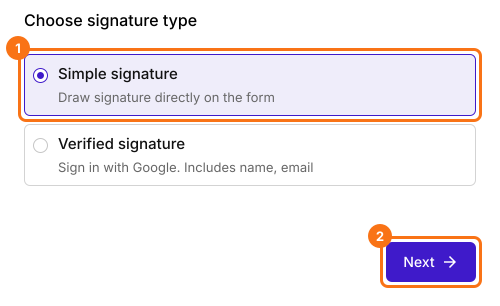
- Simple signature:フォームのどこにでも署名欄を追加できます。回答者は署名を描いて署名します。Google アカウントは不要です。
- Verified signature:本人確認付きで回答者の名前、メールアドレス、署名を集めます。Google Forms のメールアドレスの確認オプションと同じように、回答者のログインが必要です。
Simple signature は、医療、フィットネス、レクリエーション、イベント運営などの業界で使われる免責同意書、同意書、会員規約、行動規範のフォームに向いています。Verified signature は、患者の問診票、医療記録の開示同意、雇用契約など、回答者の本人確認が重要な場面に向いています。
Formesign の始め方は2通りあります:
方法1:Formesign アドオンを使う
- Google Forms で必要な情報を集めるフォームを作成します
- フォームに関連する規約を入れたことを確認します
- Formesign Signature アドオンをインストールし、フォームに署名を追加する設定をします
- Formesign のリンクを回答者と共有し、フォームで署名を集めます
- 回答と署名は自動で Google Forms に記録され、記録用の署名済み PDF が作成されます
オプション2:Google Forms の URL からインポートする
- Formesign のウェブサイトにアクセスし、無料で試す をクリックします
- 既存の Google Form の URL をコピーしてインポート欄に貼り付け、Add signature をクリックします
- Formesign はフォームのコピーを作成し、元のフォームは変更しません
- Formesign のリンクを回答者と共有して署名を集めます
- 回答と署名は Formesign の Responses タブに記録され、記録用の署名済み PDF が作成されます。Google Forms に届くのは、そのタブで Submit to Google Forms をオンにした場合だけです。
メリット
- フォームに署名を簡単に設定できる
- 法的拘束力があり、電子署名法に準拠している
- 署名済み PDF が自動で作成され、Google Drive に保存される
- フォームの送信の流れの中で、スムーズに署名できる
デメリット
- 無料の Google Forms と比べて、サブスクリプションが必要
Formesign の設定方法
- まだの場合は、Google Forms でフォームを公開します。Formesign では公開済みのフォームが必要です。
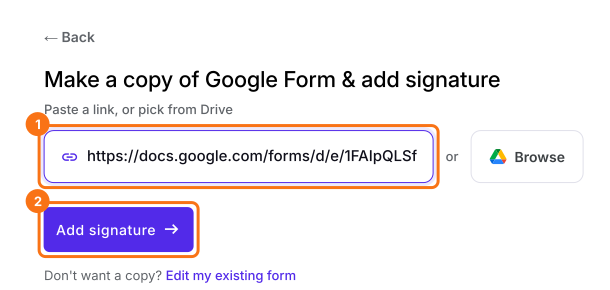
- Google Form をインポートをクリックし、Import your Google Forms を選びます。Google Form のコピーを作るページが表示されます。
- Google Form の URL をコピーして欄に貼り付け、Add signature をクリックします
- Simple signature を選び、Next をクリックします
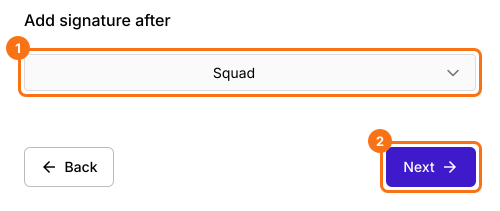
- Add signature after で署名欄を追加する位置を選び、Next をクリックします。
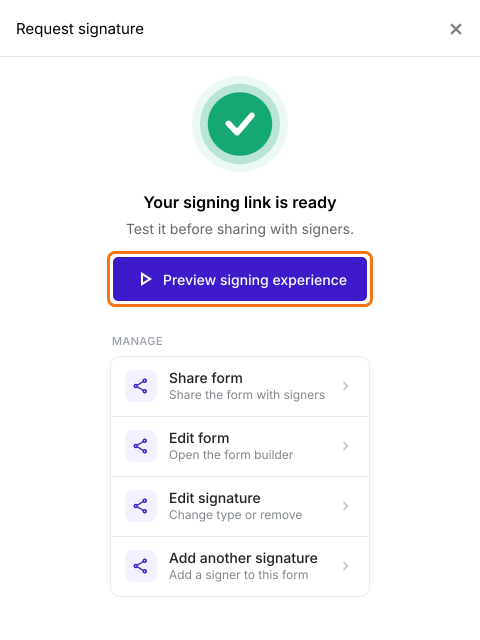
- Preview signing experience をクリックし、署名者としてフォームを試します。
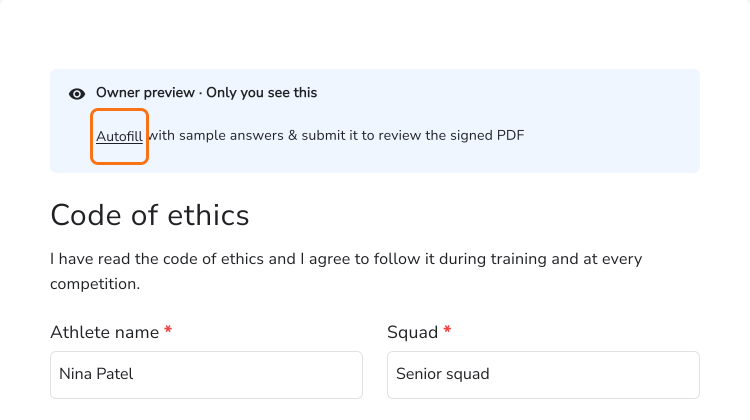
- Autofill をクリックして自分の名前とメールアドレスでフォームを埋め、署名を描いて送信します。
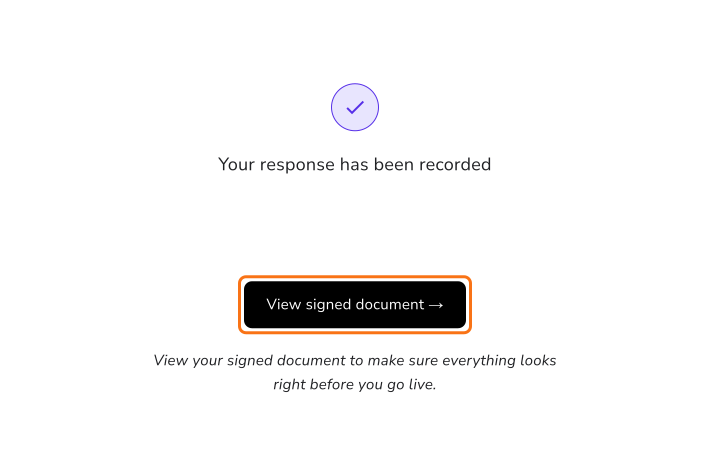
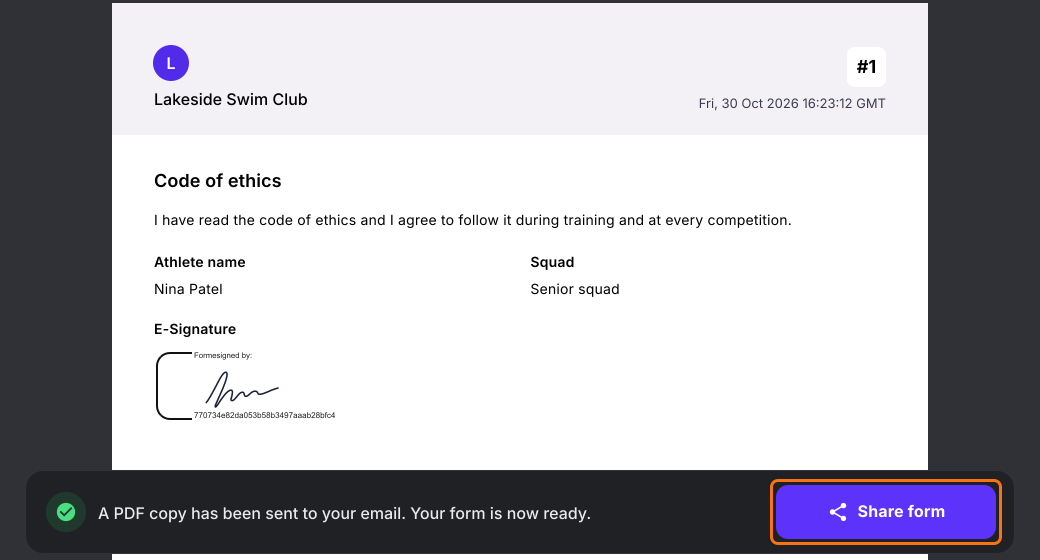
- View signed document をクリックして署名済み PDF を確認します。このボタンが表示されるのはあなただけです。署名者には Your response has been recorded と表示されます。
- Proceed をクリックし、Skip for now をクリックします。ロゴや事業の情報は、後から署名済み書類の鉛筆アイコンで追加できます。
- Share form をクリックします
回答者と共有するには?
- フォームのリンクをコピーして回答者に送るか、同じページからメールで送ります。
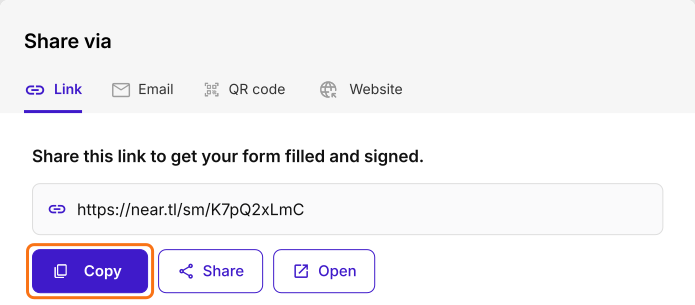
回答者はそれぞれ、サインインなしでフォームに入力し、署名を描きます。署名済み PDF はあなたの Signed PDF タブに表示されます。
まとめ
Google Forms には署名欄がなく、チェックボックスや名前の入力、アップロードした画像では署名済みの記録は残りません。Formesign なら、フォームに署名欄を追加でき、回答者はスマートフォンでもパソコンでも入力しながら署名でき、すべての回答の署名済み PDF が手に入ります。Google Form をインポートして、上の手順を完了してください。ご不明な点があれば、サポートにご連絡ください。
最終更新: