Come condividere le risposte di Google Forms?
"Voglio condividere i risultati del sondaggio della mia scuola con il consiglio d'istituto"- Google Docs Editors Community
Il tuo team deve vedere le risposte quando vuole, non una copia che mandi ogni tanto. In Google Forms, il modo per dare a qualcuno la scheda Responses è aggiungerlo al modulo stesso, come editor, che può anche cambiare le tue domande ed eliminare le risposte. Se il tuo modulo è sul tuo sito con Formfacade, apri il modulo in Google Forms dalla scheda Responses di Formfacade e lo condividi lì. Per far leggere le persone senza modificare, aggiungile come Viewers in Formfacade o condividi un foglio Google Sheets collegato in sola visualizzazione.
Apri il tuo modulo in Formfacade e segui i passaggi qui sotto. Se non ne hai ancora uno, crea il tuo modulo prima.
Come condividere le risposte?
- Apri il tuo modulo in Formfacade e clicca sulla scheda "Responses"

- Se vedi Submit to Google Forms, cliccaci sopra e clicca su Proceed, così le risposte arrivano a Google Forms. Il pulsante diventa View in Google Forms
- Clicca su View in Google Forms. Le risposte del tuo modulo si aprono in Google Forms

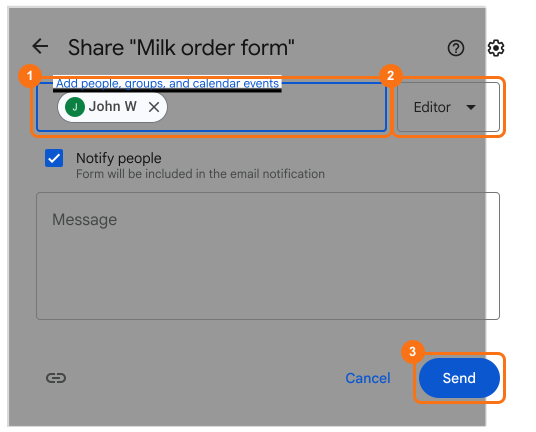
- Clicca sull'icona Share
- Scrivi l'indirizzo email
- Imposta il ruolo su Editor
- Clicca su Send
⚠️ Importante
Quando aggiungi utenti come collaboratori in Google Forms, possono vedere le risposte per domanda o per persona che ha risposto. Gli utenti potranno anche modificare le domande in Google Forms ed eliminare le risposte. Se vuoi dare la possibilità di vedere solo le risposte, ci sono tre opzioni.
- Sincronizza le risposte con Google Sheets e aggiungi gli utenti come collaboratori in Google Sheets (scopri di più)
- Invia una copia delle risposte via email ai collaboratori (scopri di più)
- Scarica le risposte del modulo e condividile con i tuoi utenti (scopri di più)
Puoi anche aggiungere il tuo team come Viewers in Formfacade, che possono vedere le risposte e i report. Leggi Come condividere il tuo modulo con i collaboratori?
Riepilogo
Se il tuo team deve vedere le risposte, deve avere accesso al modulo. Con Formfacade, clicchi su Responses, View in Google Forms e sull'icona Share, e aggiungi le persone come Editor, anche se così possono anche modificare le domande ed eliminare le risposte. Crea il tuo modulo e completa i passaggi qui sopra. Se hai domande, scrivi all'assistenza.
Ultimo aggiornamento: