Comment partager les réponses d'un Google Forms ?
"Je veux partager les résultats du sondage de mon école avec les membres du conseil d'école"- Google Docs Editors Community
Votre équipe doit voir les réponses quand elle le veut, pas une copie que vous envoyez de temps en temps. Dans Google Forms, la façon de donner accès à l'onglet Réponses est d'ajouter la personne au formulaire lui-même, comme éditeur, qui peut aussi modifier vos questions et supprimer des réponses. Si votre formulaire est sur votre site avec Formfacade, vous ouvrez le formulaire dans Google Forms depuis l'onglet Responses de Formfacade et vous le partagez là-bas. Pour laisser les gens lire sans modifier, ajoutez-les comme Viewers dans Formfacade ou partagez une feuille Google Sheets liée en lecture seule.
Ouvrez votre formulaire dans Formfacade et suivez les étapes ci-dessous. Si vous n'en avez pas encore, créez votre formulaire d'abord.
Comment partager les réponses ?
- Ouvrez votre formulaire dans Formfacade et cliquez sur l'onglet "Responses"

- Si vous voyez Submit to Google Forms, cliquez dessus puis sur Proceed, pour que les réponses arrivent dans Google Forms. Le bouton devient View in Google Forms
- Cliquez sur View in Google Forms. Les réponses de votre formulaire s'ouvrent dans Google Forms

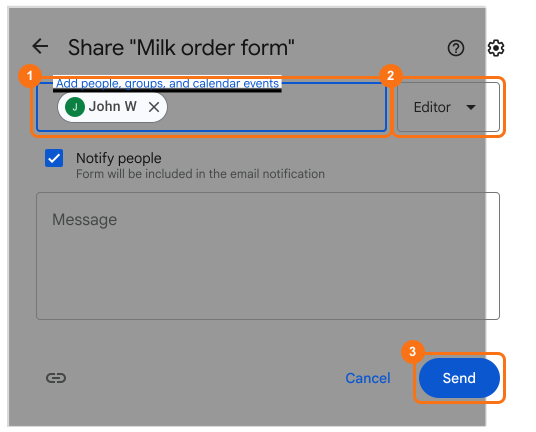
- Cliquez sur l'icône Partager
- Saisissez l'adresse e-mail
- Choisissez le rôle Éditeur
- Cliquez sur Envoyer
⚠️ Important
- Synchroniser les réponses avec Google Sheets et ajouter ces personnes comme collaborateurs dans Google Sheets (en savoir plus)
- Envoyer une copie des réponses du formulaire par e-mail aux collaborateurs (en savoir plus)
- Télécharger les réponses du formulaire et les partager avec vos utilisateurs (en savoir plus)
Résumé
Dernière mise à jour :