¿Cómo seguir el estado de cada respuesta de Google Forms?
"los propietarios no pueden llevar el control de qué entradas individuales ya revisaron"- Google Docs Editors Community
Cuando ya llegaron cientos de respuestas, como capturas de pantalla de pagos que hay que revisar antes de confirmar a alguien, un equipo necesita saber cuáles están listas. La pestaña Respuestas de Google no muestra qué respuestas ya revisaste y una columna de estado en la hoja solo funciona si todos se acuerdan de llenarla. Con Formfacade, cada respuesta tiene un estado en un tablero, así que tu equipo ve qué está revisado y qué está pendiente. Igual puedes sincronizar las respuestas con Google Sheets para quien del equipo trabaje ahí.
Empecemos. Crea tu formulario y sigue los pasos de abajo.
1. Crea tu formulario
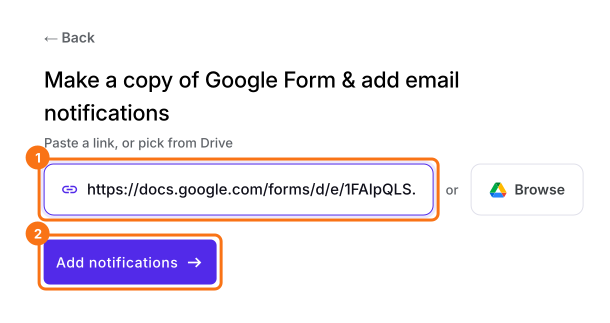
En la página que se abre, ponle nombre a tu formulario, haz clic en Create form y luego en Proceed. Cuando pregunte "Do you want to setup email notification for this form?", haz clic en Yes. Para usar en su lugar tu formulario de Google Forms, haz clic en Import Google Form, pega su enlace y haz clic en Add notifications.
2. Agrega un estado Checked
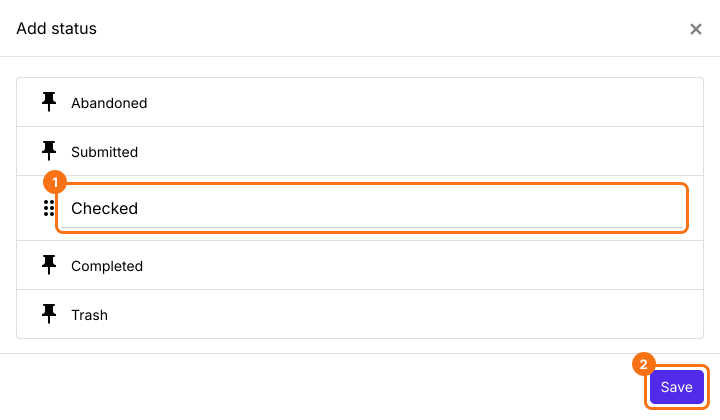
Llegas a Kanban board en RESPONSES. Cierra el cuadro Email respondent si se abre. Haz clic en + STATUS, escribe Checked y haz clic en Save.
3. Revisa un pago y muévelo
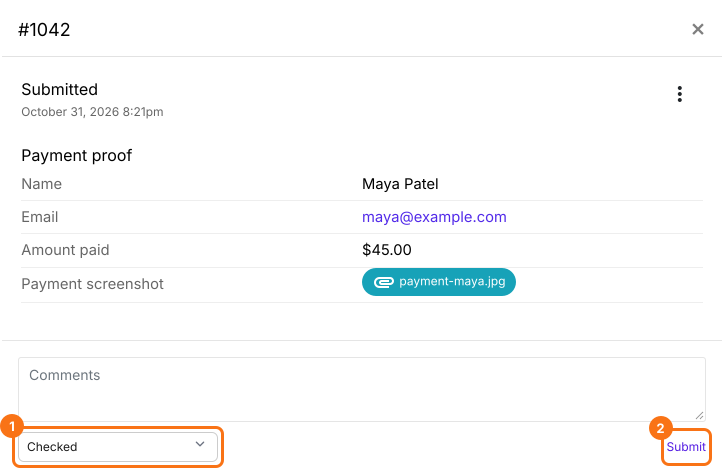
Tu formulario todavía no tiene respuestas, así que haz clic en SHARE, haz clic en Copy, abre el enlace, llena el formulario y envíalo. Después haz clic en la tarjeta del tablero y revisa la respuesta. Elige Checked en - Move to - y haz clic en Submit.
4. Comparte el trabajo con tu equipo
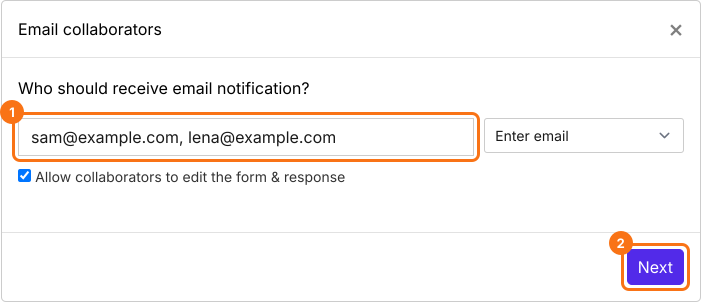
Haz clic en los tres puntos de la columna Submitted, luego en Notify collaborators, escribe los correos de tu equipo y haz clic en Next en el asunto y en el mensaje. Haz clic en "Click here", llena el formulario y envíalo. Cuando llegue el correo, haz clic en YES. A partir de ahí, cada nueva respuesta le llega a tu equipo por correo.
5. Ve qué está revisado y qué está pendiente
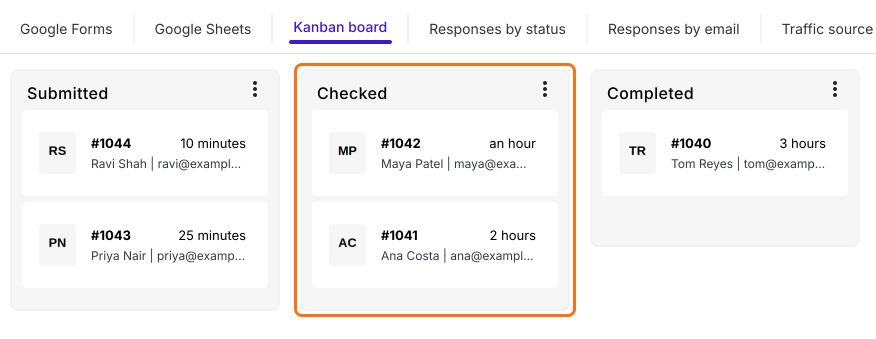
Cada pago está bajo su estado, así que nadie revisa el mismo dos veces. Los que están en Submitted siguen pendientes.
Resumen
Cuando hay muchas respuestas por revisar y un equipo se reparte el trabajo, Google Forms no puede mostrar cuáles están listas. Una columna de estado solo funciona si todos se acuerdan de ella. Con Formfacade, cada respuesta está en un tablero bajo su estado, así que cualquiera ve qué está revisado y qué está pendiente. Crea tu formulario y sigue los pasos anteriores. Si tienes preguntas, escribe a soporte.
Última actualización: