Google Formsの回答ごとの状況を追跡するには?
"オーナーは、個々の回答のうちどれをすでに確認したかを追跡できません"- Google Docs Editors Community
確認してから参加を確定する支払いのスクリーンショットのように、回答が何百件も集まると、チームはどれが済んだのかを知る必要があります。GoogleのResponsesタブでは、どの回答を確認したかはわかりません。スプレッドシートにステータス列を作っても、全員が忘れずに入力しないと役に立ちません。Formfacadeなら、すべての回答にボード上でステータスが付くので、チームは何が確認済みで何が待ちなのかがわかります。Google Sheetsで作業するメンバーのために、回答をGoogle Sheetsに同期することもできます。
さっそく始めましょう。フォームを作成して、以下の手順に沿って進めてください。
1. フォームを作成する
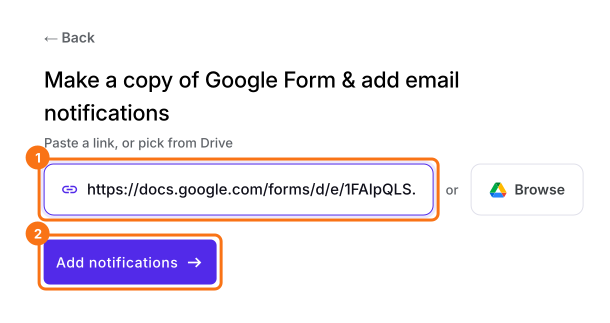
開いたページでフォームに名前を付け、Create formをクリックし、Proceedをクリックします。「Do you want to setup email notification for this form?」と聞かれたら、Yesをクリックします。Google Formsのフォームを使う場合は、Import Google Formをクリックし、リンクを貼り付けてAdd notificationsをクリックします。
2. Checkedステータスを追加する
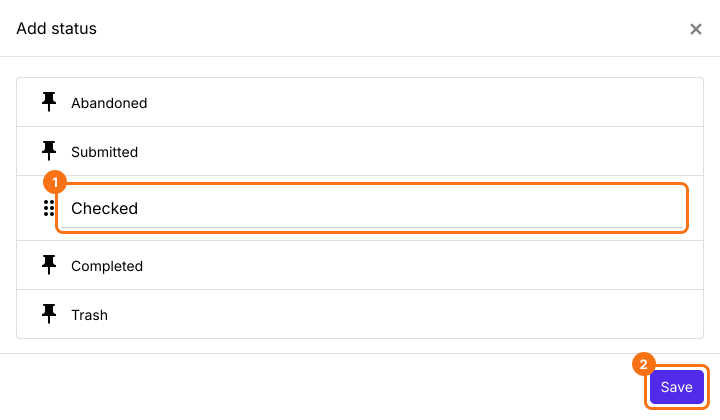
RESPONSESのKanban boardが表示されます。Email respondentボックスが開いたら閉じます。+ STATUSをクリックし、Checkedと入力してSaveをクリックします。
3. 支払いを確認して移動する
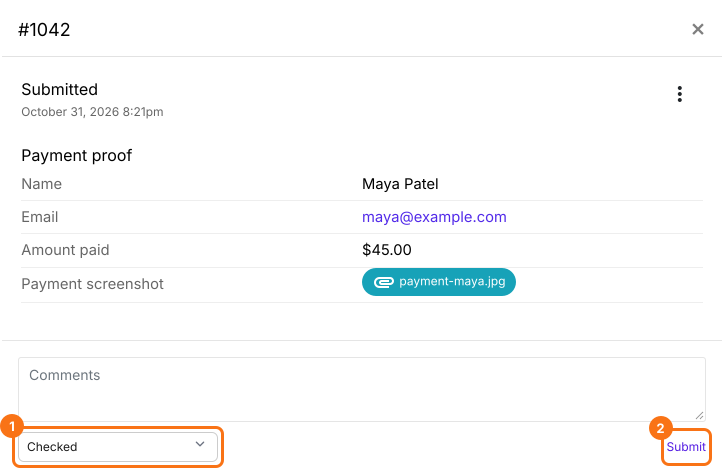
フォームにはまだ回答がないので、SHAREをクリックし、Copyをクリックしてリンクを開き、フォームに入力して送信します。次にボード上のカードをクリックして回答を確認します。- Move to -の下でCheckedを選び、Submitをクリックします。
4. チームで作業を分担する
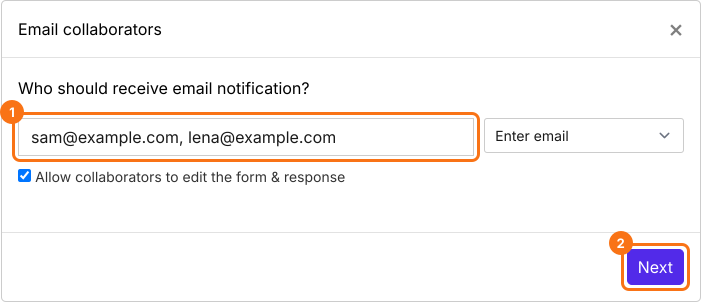
Submitted列の3つの点をクリックし、Notify collaboratorsをクリックして、チームのメールアドレスを入力し、件名とメッセージでNextをクリックします。「Click here」をクリックし、フォームに入力して送信します。メールが届いたら、YESをクリックします。これで、新しい回答がメールでチームに届くようになります。
5. 何が確認済みで何が待ちかを見る
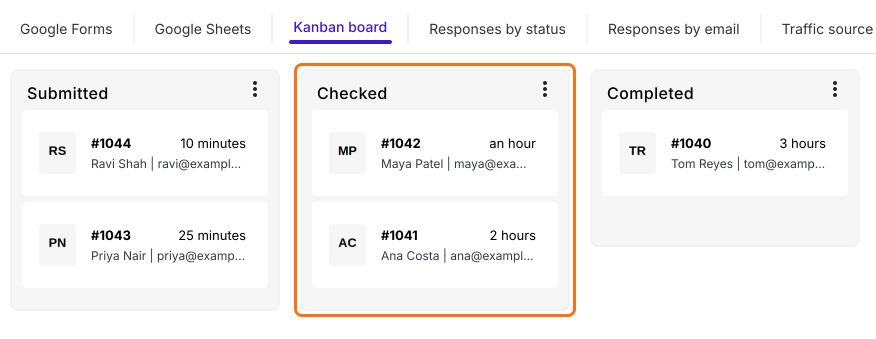
すべての支払いがそれぞれのステータスの下にあるので、同じものを二度確認する人はいません。Submittedの下にあるものは、まだ待ちです。
まとめ
確認が必要な回答が多く、チームで作業を分担している場合、Google Formsではどれが済んだかを表示できず、ステータス列も全員が覚えていないと役に立ちません。Formfacadeなら、すべての回答がボード上でステータスの下に並ぶので、誰でも何が確認済みで何が待ちかがわかります。フォームを作成して、上の手順を完了してください。ご不明な点があれば、サポートにご連絡ください。
最終更新: