Hoe volg je de status van elk Google Forms-antwoord?
"eigenaars kunnen niet bijhouden welke afzonderlijke inzendingen ze al hebben gecontroleerd"- Google Docs Editors Community
Zodra er honderden antwoorden binnen zijn, zoals betaalscreenshots die elk gecontroleerd moeten worden voordat iemand bevestigd wordt, moet een team weten welke klaar zijn. Het tabblad Responses van Google laat niet zien welke antwoorden je al hebt gecontroleerd en een statuskolom in de Sheet werkt alleen als iedereen eraan denkt die in te vullen. Met Formfacade krijgt elk antwoord een status op een bord, zodat je team ziet wat gecontroleerd is en wat nog wacht. Je kunt de antwoorden nog steeds synchroniseren met Google Sheets voor iedereen in het team die daar werkt.
Aan de slag. Maak je formulier en volg de stappen hieronder.
1. Maak je formulier
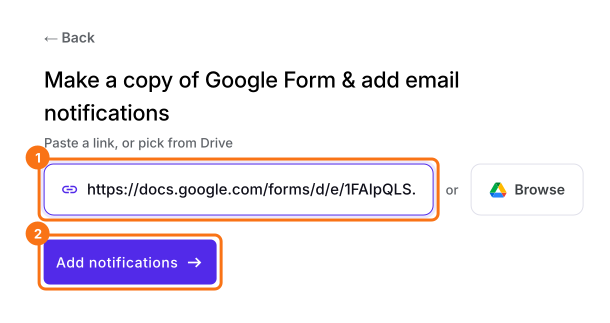
Geef je formulier een naam op de pagina die opent, klik op Create form en klik op Proceed. Bij de vraag "Do you want to setup email notification for this form?" klik je op Yes. Wil je liever je formulier uit Google Forms gebruiken, klik dan op Import Google Form, plak de link en klik op Add notifications.
2. Voeg de status Checked toe
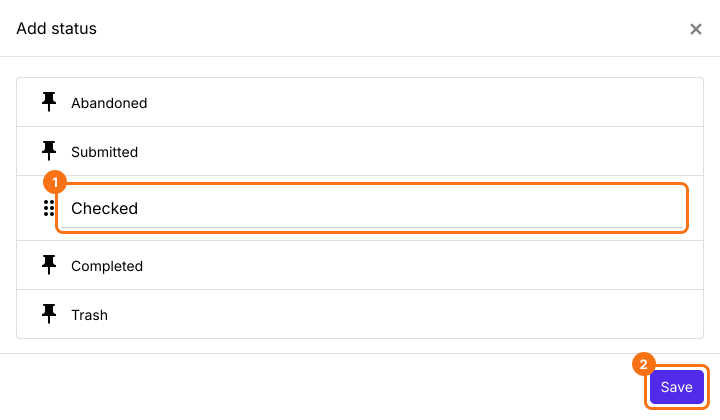
Je komt uit op het Kanban board onder RESPONSES. Sluit het vak Email respondent als het opent. Klik op + STATUS, typ Checked en klik op Save.
3. Controleer een betaling en verplaats hem
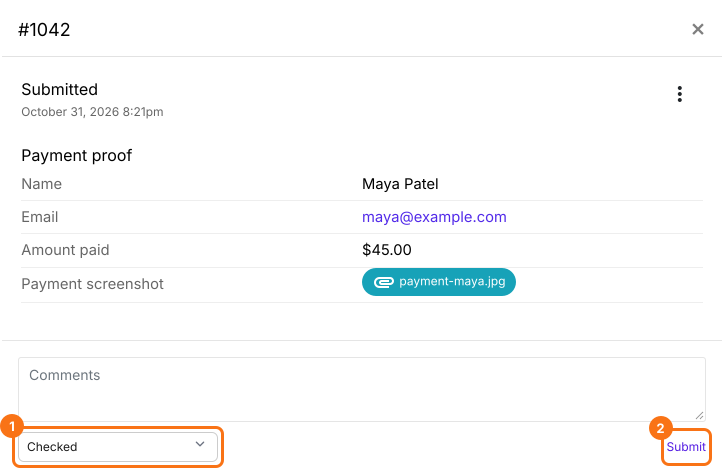
Je formulier heeft nog geen antwoorden, dus klik op SHARE, klik op Copy, open de link, vul het formulier in en verzend het. Klik daarna op de kaart op het bord en controleer het antwoord. Kies Checked onder - Move to - en klik op Submit.
4. Verdeel het werk met je team
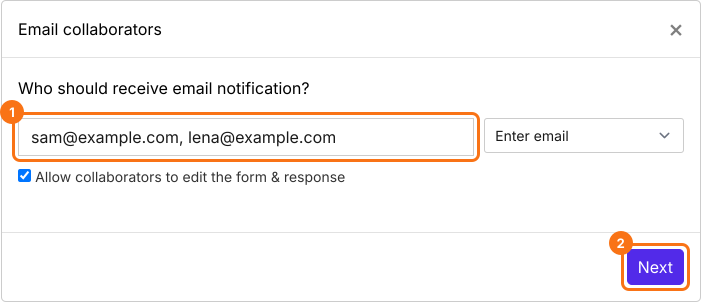
Klik op de drie puntjes van de kolom Submitted, dan op Notify collaborators, typ de e-mailadressen van je team en klik op Next bij het onderwerp en bij het bericht. Klik op "Click here", vul het formulier in en verzend het. Komt de e-mail aan, klik dan op YES. Elk nieuw antwoord komt daarna per e-mail bij je team.
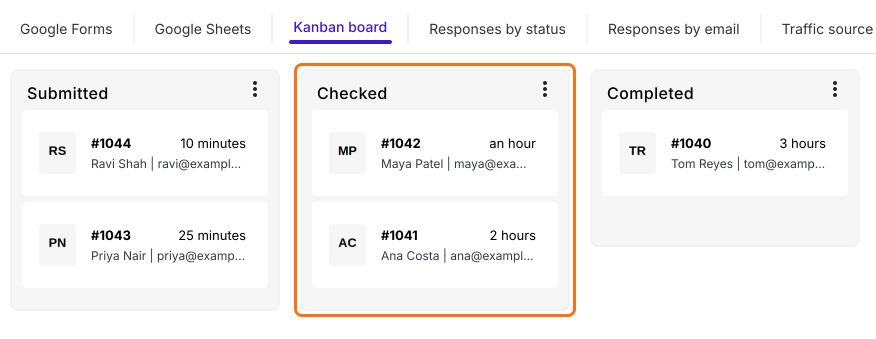
5. Zie wat gecontroleerd is en wat nog wacht
Elke betaling staat onder zijn status, zodat niemand dezelfde twee keer controleert. Die onder Submitted wachten nog.
Samenvatting
Moeten veel antwoorden gecontroleerd worden en verdeelt een team het werk, dan kan Google Forms niet laten zien welke klaar zijn en een statuskolom werkt alleen als iedereen eraan denkt. Met Formfacade staat elk antwoord op een bord onder zijn status, zodat iedereen ziet wat gecontroleerd is en wat nog wacht. Maak je formulier en volg de stappen hierboven. Heb je vragen, schrijf dan naar support.
Laatst bijgewerkt: