Wie verfolge ich den Status jeder Google Forms-Antwort?
"Inhaber können nicht nachverfolgen, welche einzelnen Einträge sie schon geprüft haben"- Google Docs Editors Community
Sobald Hunderte Antworten eingegangen sind, etwa Zahlungs-Screenshots, die jeweils geprüft werden müssen, bevor jemand bestätigt wird, muss ein Team wissen, welche erledigt sind. Der Tab Responses von Google zeigt nicht, welche Antworten Sie schon geprüft haben, und eine Statusspalte im Sheet funktioniert nur, wenn alle daran denken, sie auszufüllen. Mit Formfacade bekommt jede Antwort einen Status auf einem Board, sodass Ihr Team sieht, was geprüft ist und was noch wartet. Sie können die Antworten trotzdem mit Google Sheets synchronisieren, für alle im Team, die dort arbeiten.
Los geht's. Erstellen Sie Ihr Formular und folgen Sie den Schritten unten.
1. Formular erstellen
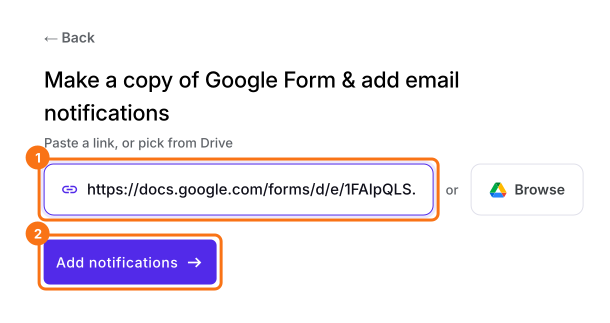
Geben Sie Ihrem Formular auf der Seite, die sich öffnet, einen Namen, klicken Sie auf Create form und dann auf Proceed. Bei der Frage "Do you want to setup email notification for this form?" klicken Sie auf Yes. Um stattdessen Ihr Formular aus Google Forms zu verwenden, klicken Sie auf Import Google Form, fügen den Link ein und klicken auf Add notifications.
2. Status Checked hinzufügen
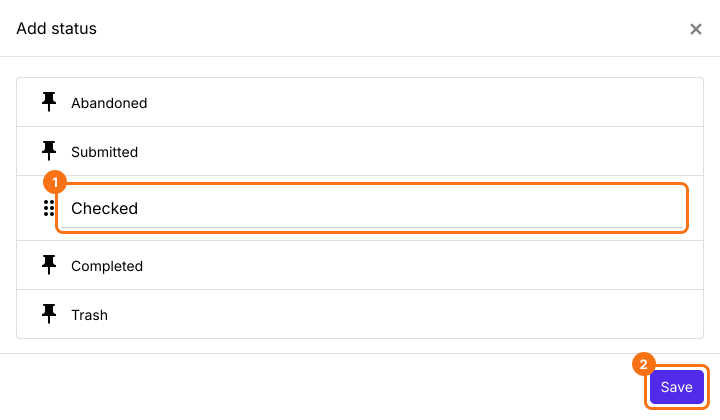
Sie landen auf dem Kanban board unter RESPONSES. Schließen Sie das Feld Email respondent, falls es sich öffnet. Klicken Sie auf + STATUS, geben Sie Checked ein und klicken Sie auf Save.
3. Eine Zahlung prüfen und verschieben
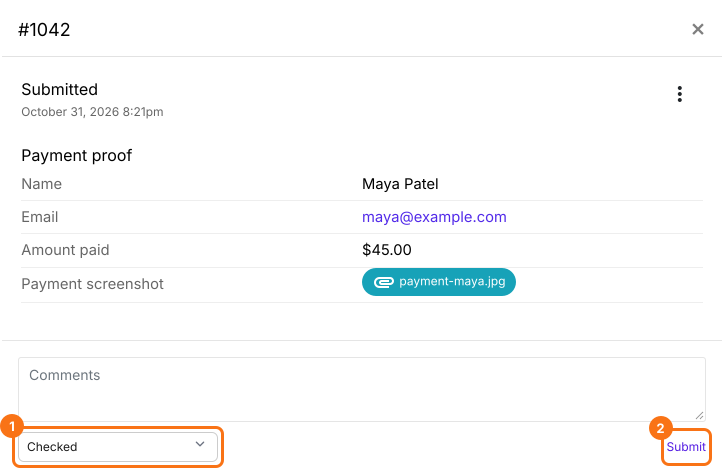
Ihr Formular hat noch keine Antworten, also klicken Sie auf SHARE, dann auf Copy, öffnen den Link, füllen das Formular aus und senden es ab. Klicken Sie dann auf die Karte auf dem Board und prüfen Sie die Antwort. Wählen Sie unter - Move to - den Status Checked und klicken Sie auf Submit.
4. Die Arbeit mit Ihrem Team teilen
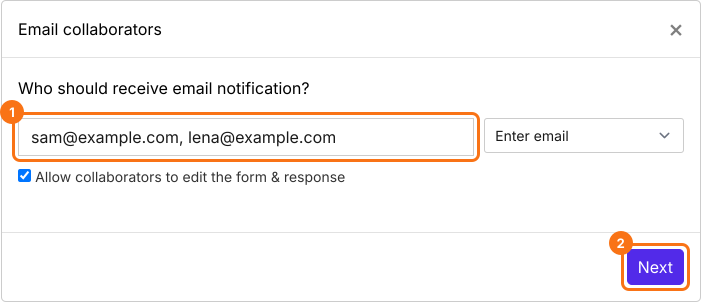
Klicken Sie auf die drei Punkte der Spalte Submitted, dann auf Notify collaborators, geben Sie die E-Mail-Adressen Ihres Teams ein und klicken Sie beim Betreff und bei der Nachricht auf Next. Klicken Sie auf "Click here", füllen Sie das Formular aus und senden Sie es ab. Wenn die E-Mail ankommt, klicken Sie auf YES. Jede neue Antwort erreicht Ihr Team dann per E-Mail.
5. Sehen, was geprüft ist und was noch wartet
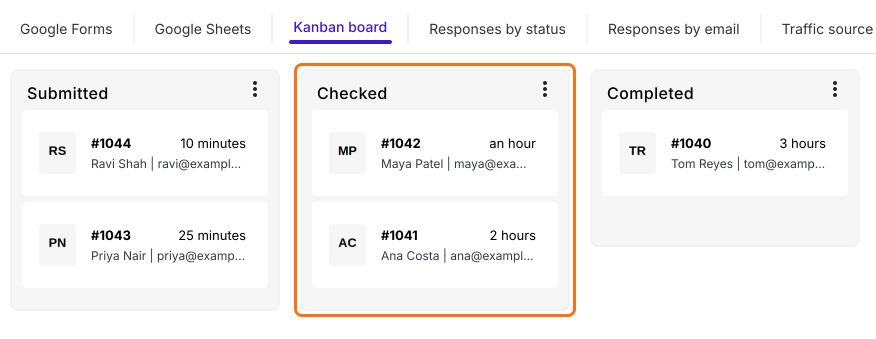
Jede Zahlung steht unter ihrem Status, sodass niemand dieselbe zweimal prüft. Die unter Submitted warten noch.
Zusammenfassung
Wenn viele Antworten geprüft werden müssen und ein Team sich die Arbeit teilt, kann Google Forms nicht zeigen, welche erledigt sind, und eine Statusspalte funktioniert nur, wenn alle daran denken. Mit Formfacade steht jede Antwort auf einem Board unter ihrem Status, sodass jeder sieht, was geprüft ist und was noch wartet. Erstellen Sie Ihr Formular und folgen Sie den Schritten oben. Wenn Sie Fragen haben, schreiben Sie unserem Support.
Zuletzt aktualisiert: