¿Cómo asignar puntos a una pregunta de escala Likert?
"¿Cómo agregar puntajes según la respuesta de quien responde en una escala de Likert?"- Google Docs Editors Community
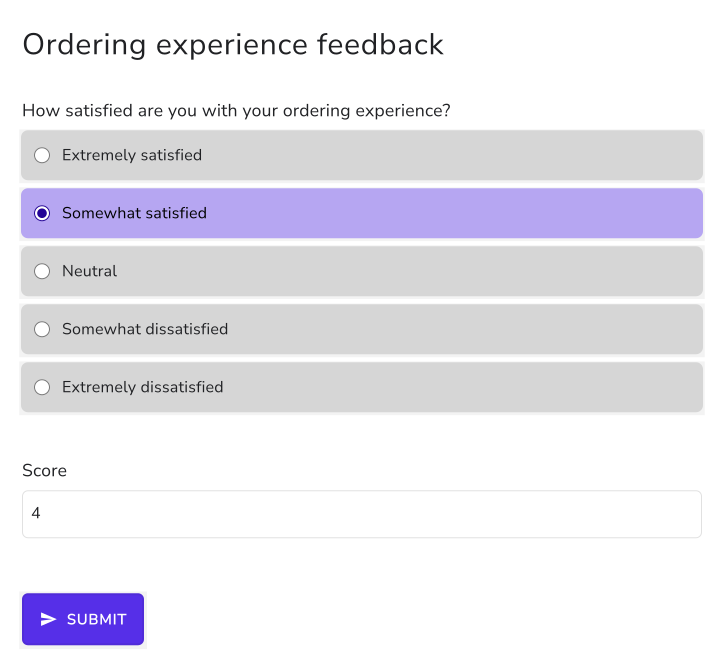
Un formulario de opiniones de clientes en Google Forms suele preguntar qué tan satisfecha está una persona en una escala de Likert de cinco niveles, de Muy satisfecho a Muy insatisfecho. Para comparar clientes, cada respuesta necesita un número, de 5 a 1. Un cuestionario de Google Forms da puntos solo a una respuesta correcta, así que no puede calificar una escala donde cada respuesta cuenta y 12 personas en el foro de Google han preguntado cómo calificar según la respuesta elegida. Con Formfacade, la función SCORE en la pregunta Score le da a cada respuesta sus puntos, SCORE(entry#id, 5, 4, 3, 2, 1) y el puntaje se calcula mientras cada cliente llena el formulario.
Empecemos. Crea tu formulario y sigue los pasos de abajo.
¿Cómo asignar puntos con la función SCORE?
- En la página que se abre, ponle nombre a tu formulario, haz clic en Create form y haz clic en Proceed.

- En el cuadro de diálogo Assign points, AI score setup ya está elegido en "How do you want to set up scoring?". Haz clic en Proceed.
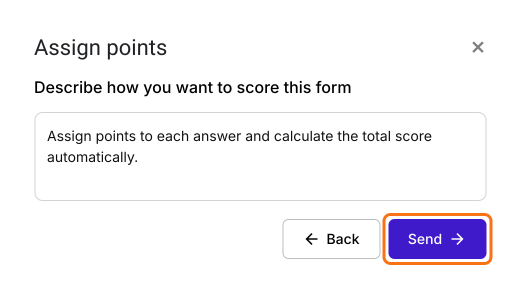
- "Describe how you want to score this form" ya está lleno. Haz clic en Send y luego en Next.
- Haz clic en la × de "You're all set" para volver a la pestaña "Edit".
- Haz clic en una pregunta de opción múltiple en la página Edit e ingresa las 5 opciones de respuesta. Borra las preguntas que no necesitas.
- Tu formulario ya tiene una pregunta Score, que puede llamarse Total Score. Haz clic en la pregunta del puntaje y luego en el ícono ⚙️.
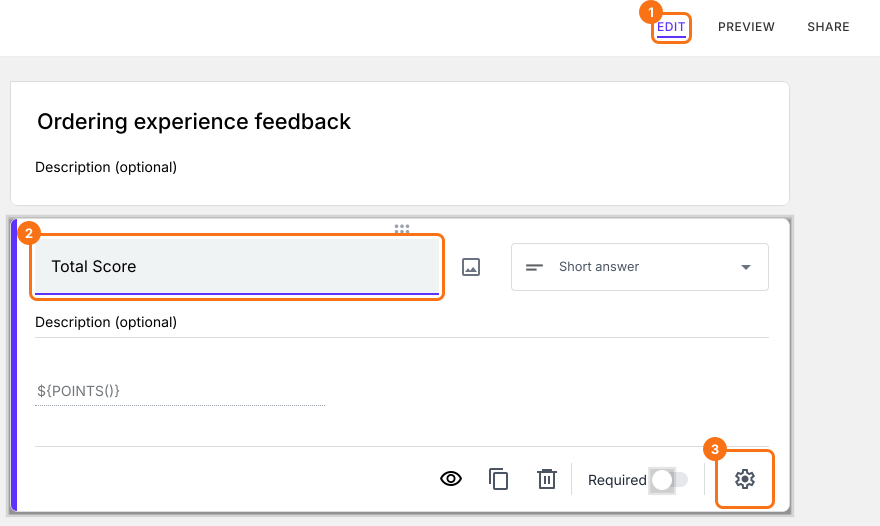
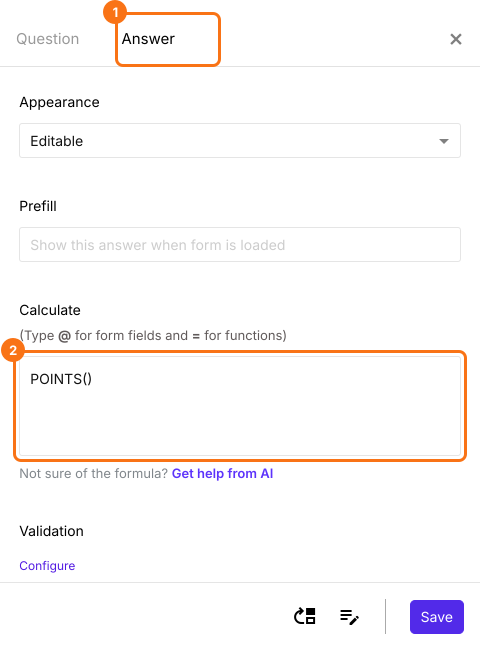
- Elige la pestaña "Answer" y escribe la fórmula para asignar puntos y calcular el puntaje.
Función SCORE
- Muy satisfecho = 5
- Algo satisfecho = 4
- Neutral = 3
- Algo insatisfecho = 2
- Muy insatisfecho = 1
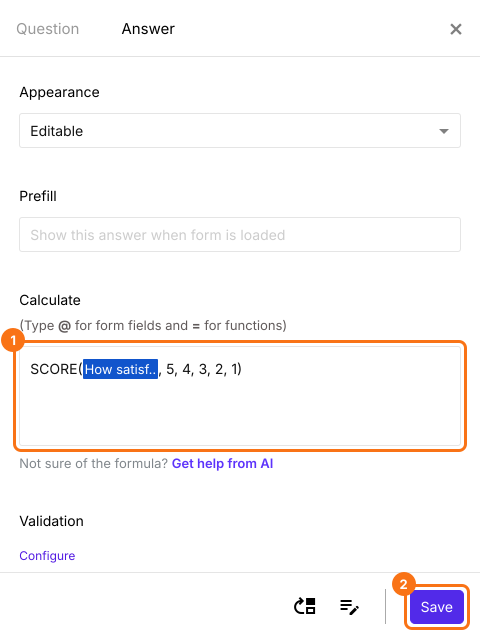
- SCORE(entry#id, 5, 4, 3, 2, 1)
- La opción Calculate ya tiene POINTS(). Bórralo, escribe la función SCORE en la opción Calculate como se muestra abajo y haz clic en Save.
Resumen
Última actualización: