¿Cómo asignar puntos a una pregunta de casillas de verificación?
"un punto por cada respuesta correcta que elijas y -1 punto por cada respuesta incorrecta"- Google Docs Editors Community
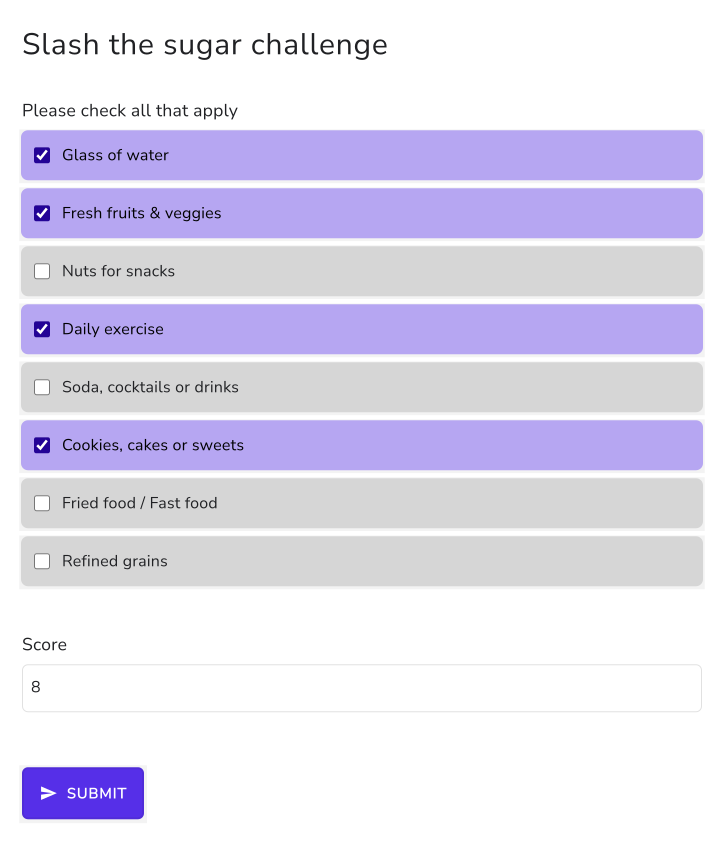
Algunas preguntas de casillas de verificación necesitan un valor en cada casilla: +10 por el ejercicio diario y -5 por los dulces en un reto de hábitos o -1 por cada respuesta incorrecta en un examen. Un cuestionario de Google Forms no puede hacer ninguna de las dos cosas. Da los puntos de la pregunta solo si se marca exactamente el conjunto de casillas correctas, así que no hay puntos parciales ni penalizaciones. Con Formfacade, la función SCORE pone un valor en cada opción de tu pregunta de casillas de verificación y suma los valores de las casillas que la persona marca. La escribes una vez en la opción Calculate de la pregunta Score y las personas ven cómo cambia su puntaje a medida que marcan.
Empecemos. Crea tu formulario y sigue los pasos de abajo.
¿Cómo asignar puntos con la función SCORE?
- En la página que se abre, ponle nombre a tu formulario, haz clic en Create form y haz clic en Proceed.

- En el cuadro de diálogo Assign points, AI score setup ya está elegido en "How do you want to set up scoring?". Haz clic en Proceed.
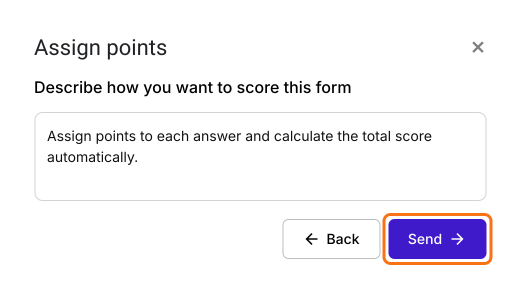
- "Describe how you want to score this form" ya está lleno. Haz clic en Send y luego en Next.
- Haz clic en la × de "You're all set" para volver a la pestaña "Edit".
- Haz clic en una pregunta y cámbiala a Checkboxes en la lista de tipos de pregunta. Escribe tus opciones de respuesta. Elimina las preguntas que no necesites.
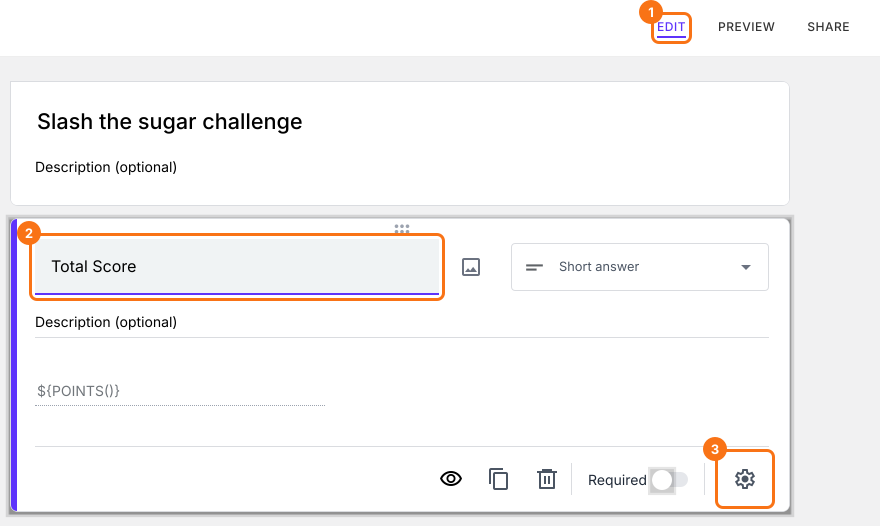
- Tu formulario ya tiene una pregunta Score, que puede llamarse Total Score. Haz clic en la pregunta del puntaje y luego en el ícono ⚙️.
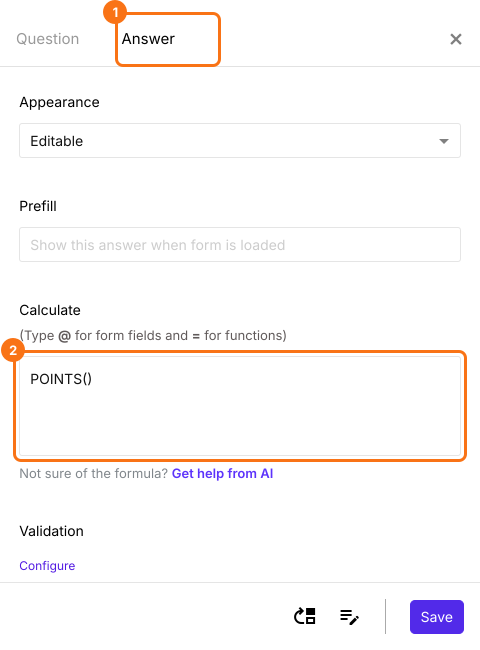
- Elige la pestaña "Answer" y escribe la fórmula para asignar puntos y calcular el puntaje.
Función SCORE
- Vaso de agua = 1
- Frutas & verduras frescas = 2
- Frutos secos como refrigerio = 2
- Ejercicio diario = 10
- Refrescos, cócteles o bebidas = -3
- Galletas, pasteles o dulces = -5
- Fritos / Comida rápida = -6
- Cereales refinados = -1
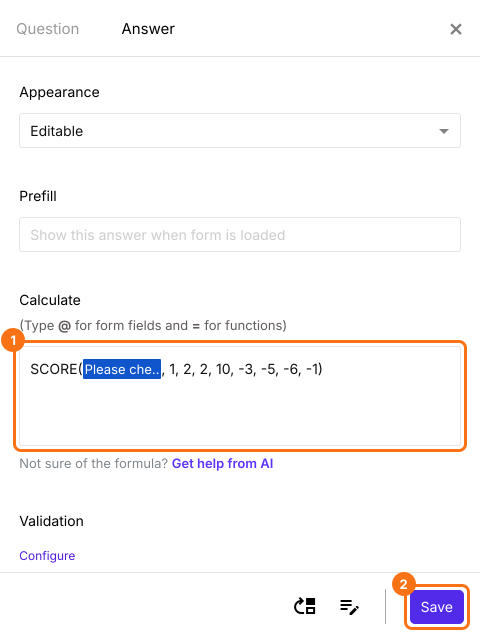
- SCORE(entry#id, 1, 2, 2, 10, -3, -5, -6, -1)
- La opción Calculate ya tiene POINTS(). Bórralo, escribe la función SCORE en la opción Calculate como se muestra abajo y haz clic en Save.
Resumen
Última actualización: