如何為李克特量表問題指定分數?
"如何依填答者在李克特量表上的答案加總分數?"- Google Docs Editors Community
Google Forms 的顧客意見回饋表單,常以 5 級李克特量表詢問滿意度,從 Extremely satisfied 到 Extremely dissatisfied。要比較顧客,每個答案都需要一個數字,從 5 到 1。Google Forms 的測驗只會給正確答案分數,所以無法為每個答案都算數的量表計分,Google 論壇上有 12 人問過如何依所選答案計分。使用 Formfacade,Score 問題中的 SCORE 函數 SCORE(entry#id, 5, 4, 3, 2, 1) 會為每個答案設定分數,每位顧客填寫表單時就會算出分數。
現在就開始。建立您的表單,然後依照下列步驟操作。
如何使用 SCORE 函數指定分數?
- 在開啟的頁面上為表單命名,按一下 Create form,然後按一下 Proceed。

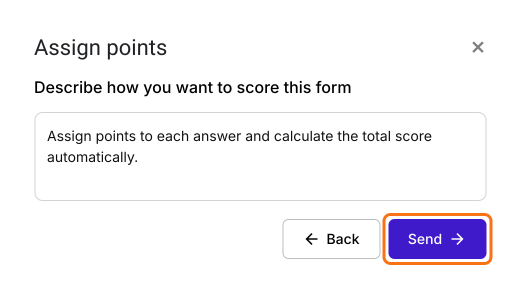
- 在 Assign points 對話框中,「How do you want to set up scoring?」下已選取 AI score setup。點選 Proceed。
- 「Describe how you want to score this form」已填好。點選 Send,再點選 Next。
- 點選「You're all set」上的 × 回到「Edit」分頁。
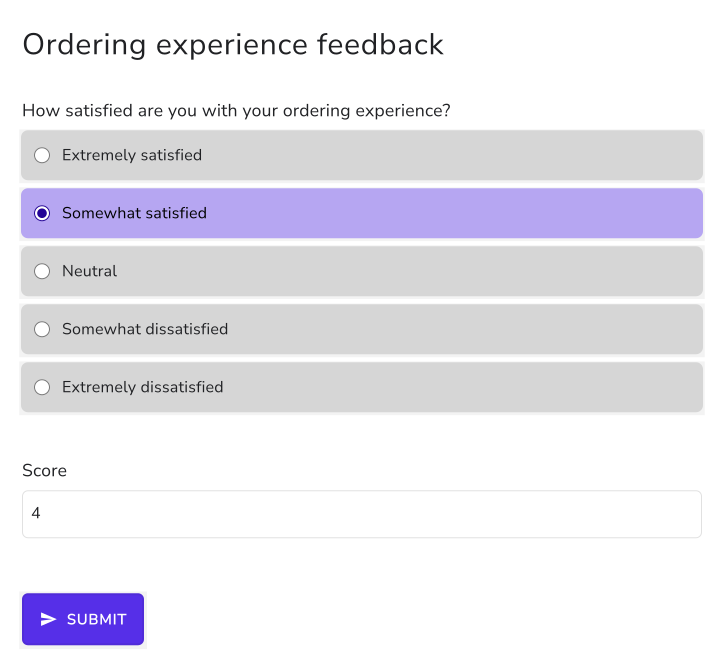
我們把這份表單改成一份簡單的表單,用來收集訂購體驗的意見回饋。我們會使用一個選擇題,以 5 點李克特量表的滿意度作為選項。請依照下方說明指定分數並計算分數。
- 在 Edit 頁面中點選一個選擇題,輸入 5 個選項。刪除不需要的問題。
- 您的表單已經有一個 Score 問題,名稱可能是 Total Score。點選分數問題,然後點選 ⚙️ 圖示。
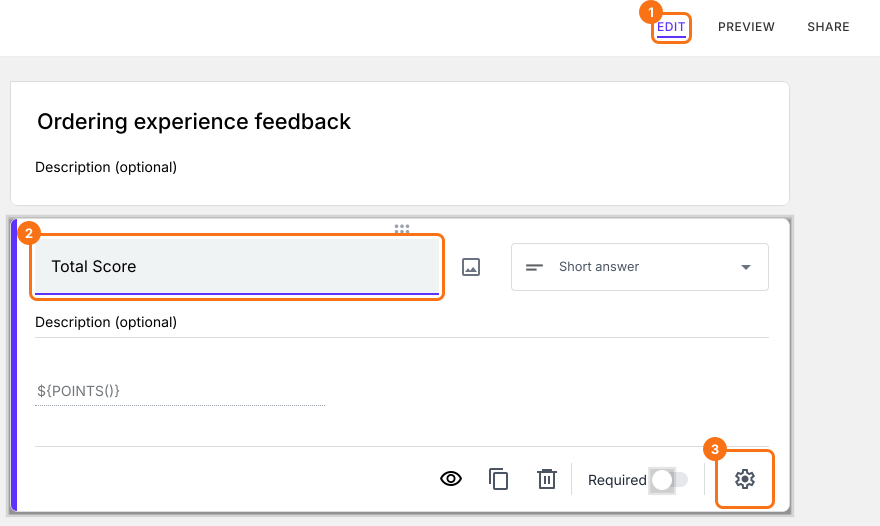
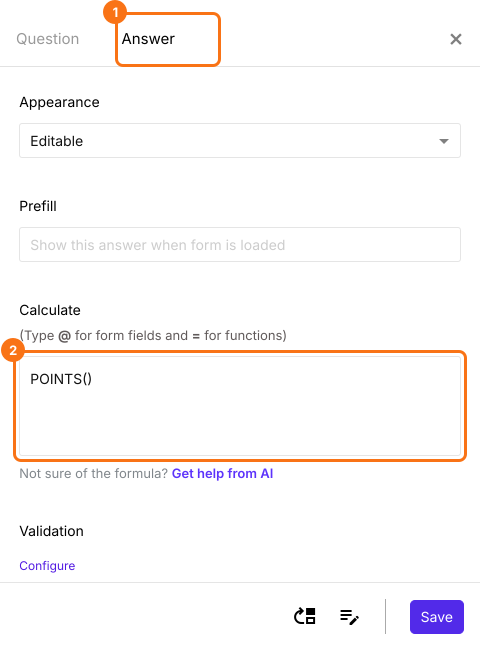
- 選取 "Answer" 分頁,寫下指定分數並計算分數的公式。
SCORE 函數
這份表單用來收集使用者對訂購體驗的意見回饋。我們使用 5 點李克特量表來衡量顧客滿意度。您可以使用 SCORE 函數為選擇題的選項指定分數。
- Extremely satisfied = 5
- Somewhat satisfied = 4
- Neutral = 3
- Somewhat dissatisfied = 2
- Extremely dissatisfied = 1
- SCORE(entry#id, 5, 4, 3, 2, 1)
注意:輸入 @ 並從清單中選取所需的選擇題,即可將它的 entry #id 加入上方公式。
- Calculate 選項中已經有 POINTS()。將它刪除,依下方所示在 Calculate 選項中寫入 SCORE 函數,然後點選 Save。
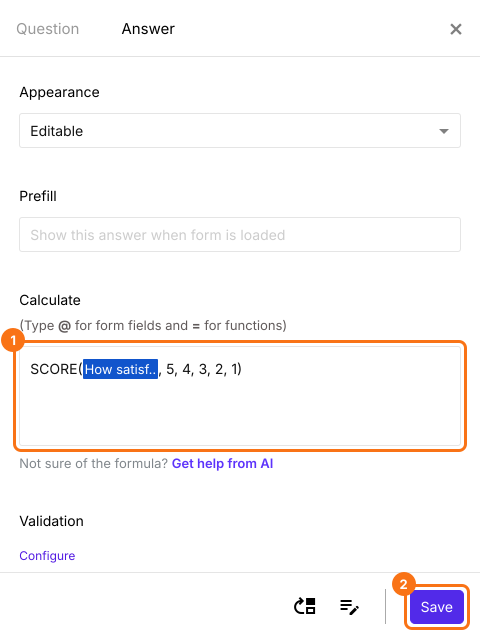
使用者選擇答案時就會即時計算分數。
摘要
最後更新: