Como enviar respostas do Google Forms ao WhatsApp no PC
"Preciso encontrar um jeito de acompanhar minhas respostas no WhatsApp"- Google Docs Editors Community
16 pessoas perguntaram no fórum do Google como acompanhar as respostas do formulário no WhatsApp. Seu trabalho funciona pelo WhatsApp, mas as respostas do seu Google Form ficam esperando no formulário ou na sua caixa de entrada, então uma nova pode ficar lá sem ser vista, e o Google Forms não tem opção para enviar uma resposta ao WhatsApp. Muita gente preenche formulários no computador, onde o WhatsApp nem sempre está aberto. O Neartail resolve isso: depois do envio, o formulário mostra um QR code. A pessoa escaneia com o celular, ou clica no link abaixo se o WhatsApp estiver naquele computador, e a resposta abre como uma mensagem para o seu número, pronta para enviar.
Vamos começar. Crie seu formulário e siga os passos abaixo.
Como enviar as respostas para o seu WhatsApp?
- Na página que abrir, clique em "Enter your form name". Digite o nome do seu formulário e clique em Generate.
- Confira o esboço sugerido e clique em Proceed.
- Você cai na aba "Edit" do formulário. Se aparecer "Do you want to preview this form?", clique em No.
- Se você importou um Google Form, ele faz uma cópia do seu formulário. Se aparecer "Your form is private or protected", clique em Next e dê acesso ou publique seu formulário no Google Forms e cole esse link. Selecione sua moeda e clique em Continue. Quando aparecer "Your order form is ready", clique em Preview your form e depois em Edit form.

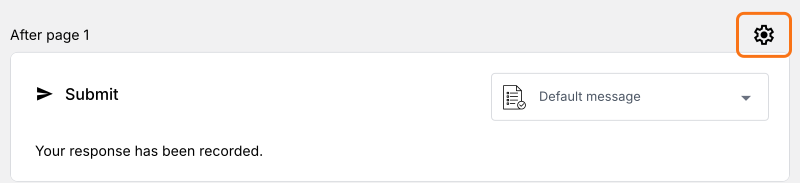
- Clique no ícone de engrenagem na última linha After page, acima do botão Submit. Seu formulário só envia respostas para o WhatsApp depois que você define seu número aqui.
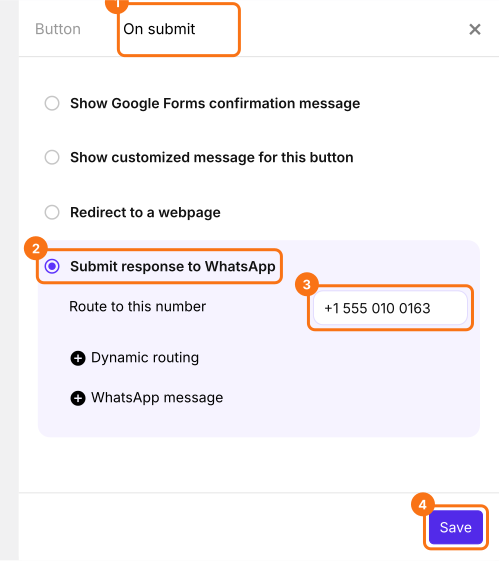
- Clique em On submit e selecione Submit response to WhatsApp.
- Em Route to this number, digite seu número do WhatsApp com o código do país e clique em Save.
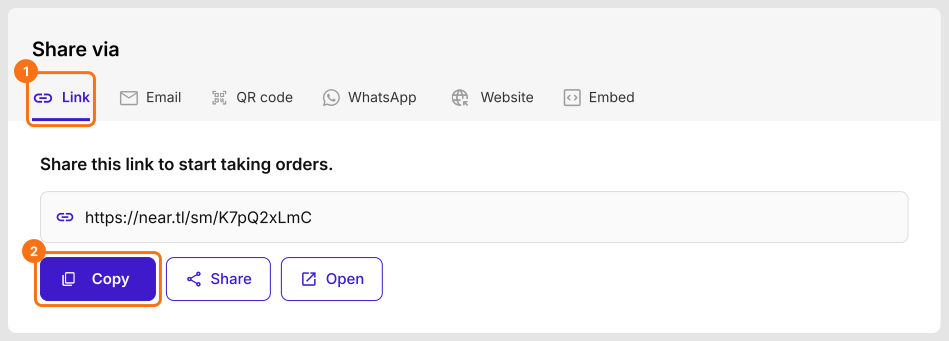
- Clique na aba Share, clique em Link e copie o link do formulário. É esse o link que as pessoas vão abrir.
Como usar o Neartail Google Forms no seu computador?
- Abra o link do formulário.
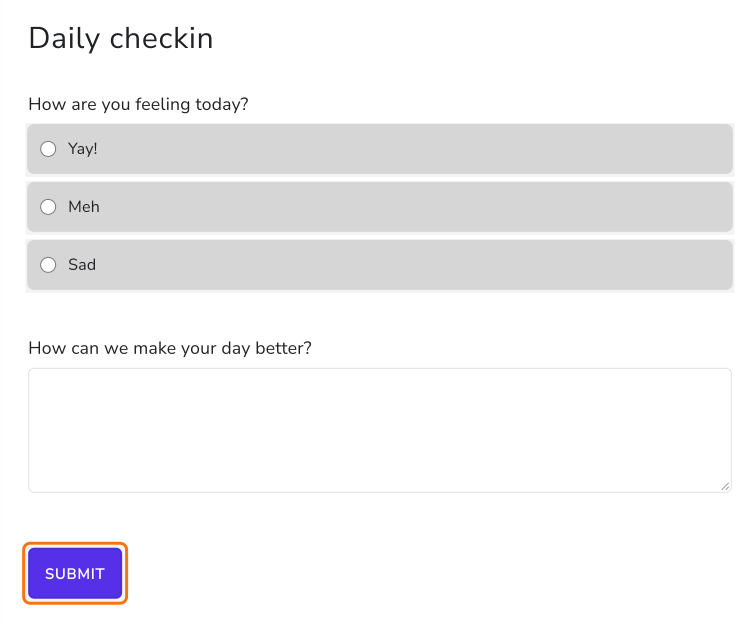
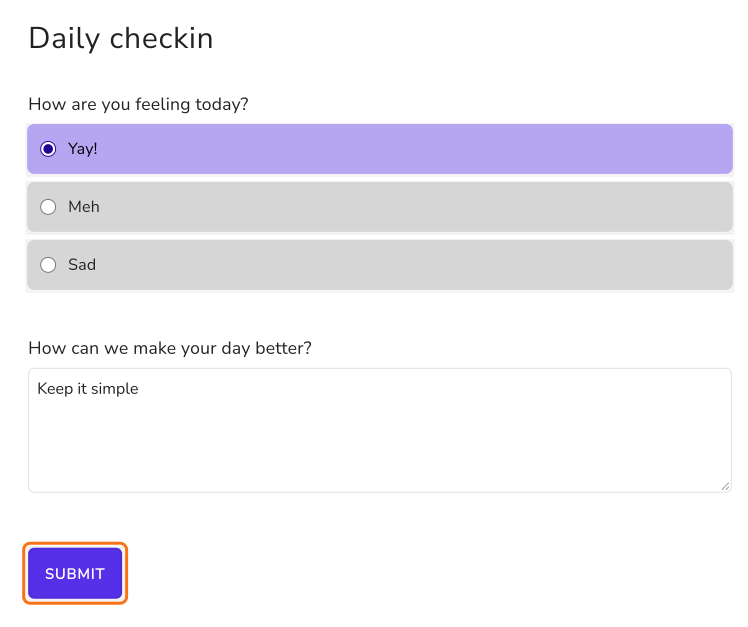
- Preencha o formulário e clique em Submit.
- Aparece "Scan this QR code to confirm your order!". Escaneie com o celular. Se o WhatsApp estiver instalado neste computador, clique em "click here to continue" abaixo do código.
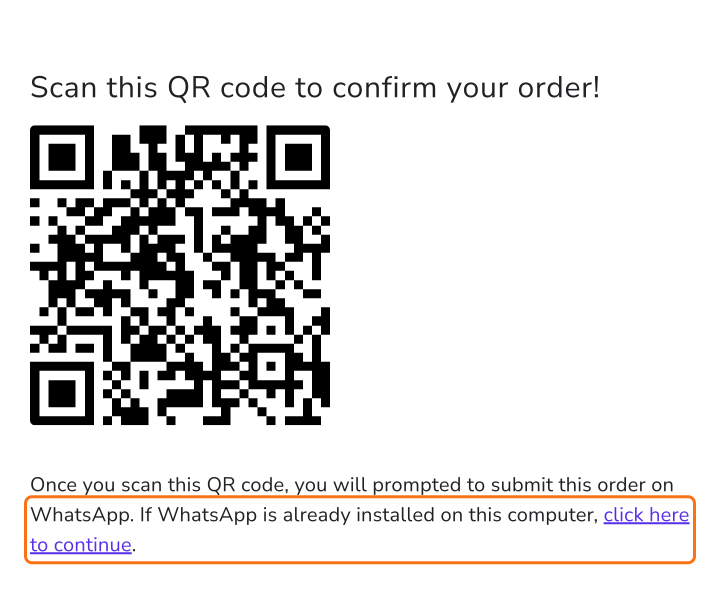
- Clique em Continue to chat.
- Se o WhatsApp não estiver instalado no computador, ele oferece baixar o WhatsApp ou usar o WhatsApp Web. Clique no link do WhatsApp Web.
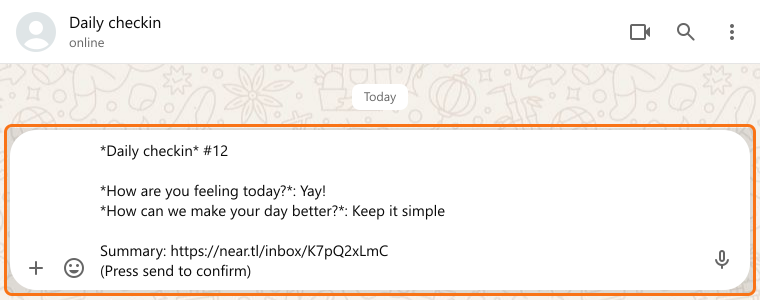
- A resposta aparece escrita na caixa de mensagem. Clique em Enviar.
Resumo
Última atualização: