Como receber as respostas do Google Forms no WhatsApp?
"Como enviar as respostas de um formulário do Google Forms para o WhatsApp?"- Google Docs Editors Community
Esta é uma pergunta comum, e 468 pessoas já a fizeram no fórum do Google. Você compartilha um Google Form e prefere ver cada resposta no WhatsApp, onde já conversa com quem preenche, e não na sua caixa de entrada. O Google Forms só envia notificações por e-mail, então você abre cada uma e copia o telefone para o WhatsApp para responder. Com o Neartail, você define seu número do WhatsApp no formulário. Quando alguém envia, o WhatsApp abre do lado da pessoa com as respostas já escritas e, quando ela aperta enviar, a resposta chega a você como uma mensagem do próprio número dela. Você responde na mesma conversa.
Vamos começar. Crie seu formulário e siga os passos abaixo.
Como configurar seu número do WhatsApp?
- Na página que abrir, clique em "Enter your form name". Digite o nome do seu formulário e clique em Generate.
- Confira o esboço sugerido e clique em Proceed.
- Você cai na aba "Edit" do formulário. Se aparecer "Do you want to preview this form?", clique em No.
- Se você importou um Google Form, ele faz uma cópia do seu formulário. Se aparecer "Your form is private or protected", clique em Next e dê acesso ou publique seu formulário no Google Forms e cole esse link. Selecione sua moeda e clique em Continue. Quando aparecer "Your order form is ready", clique em Preview your form e depois em Edit form.

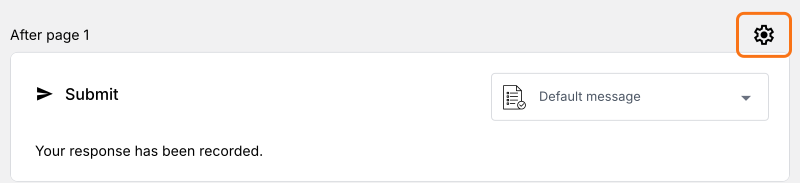
- Clique no ícone de engrenagem na última linha After page, acima do botão Submit. Seu formulário só envia respostas para o WhatsApp depois que você define seu número aqui.
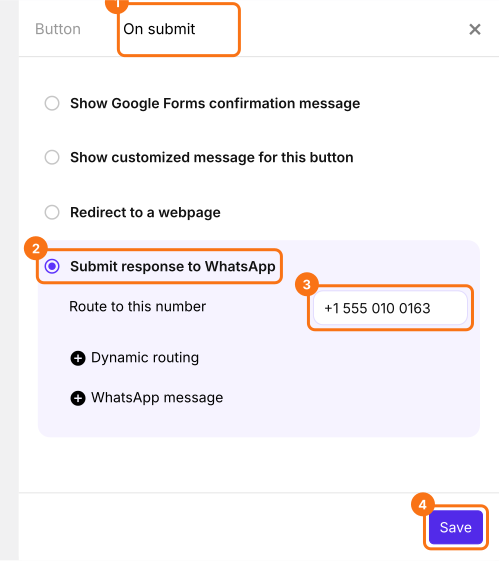
- Clique em On submit e selecione Submit response to WhatsApp.
- Em Route to this number, digite seu número do WhatsApp com o código do país e clique em Save.
Como testar seu formulário?
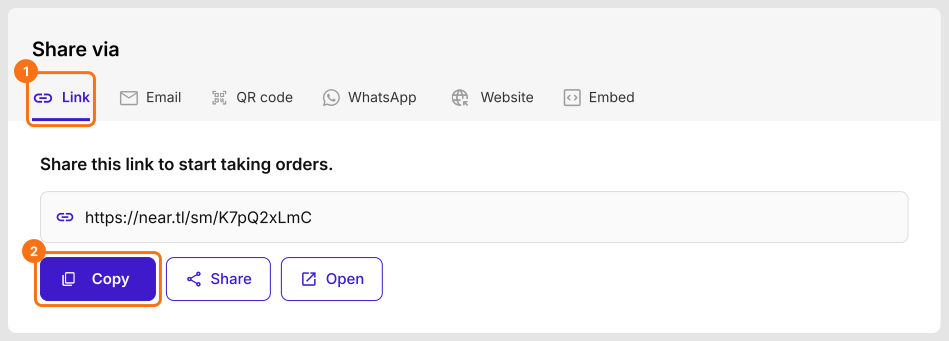
- Clique na aba Share.

- Clique em Link e copie o link.
Envie uma resposta você mesmo ou mande o link para um amigo e peça para ele enviar uma.
Como você vai receber as respostas e respondê-las?
Quando um usuário envia o formulário em um computador, ele vê "Scan this QR code to confirm your order!". Ele escaneia com o celular ou, se o WhatsApp já estiver naquele computador, clica no link abaixo.
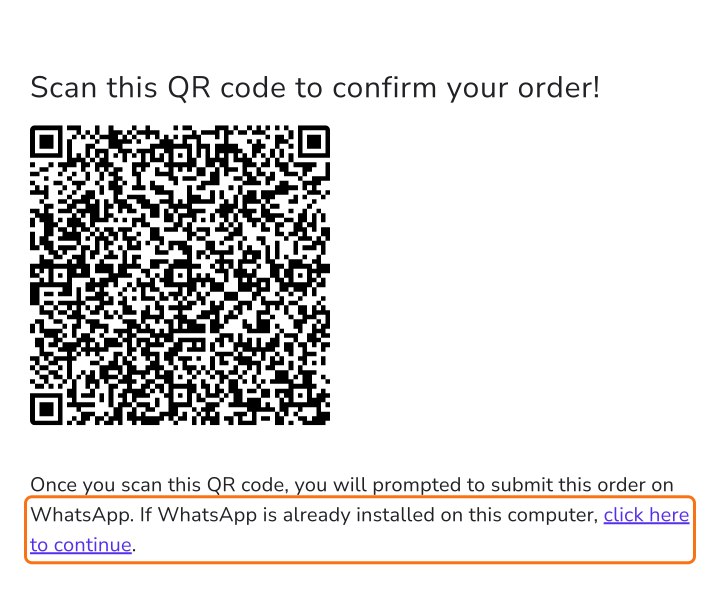
O WhatsApp abre do lado da pessoa com as respostas já escritas e ela aperta enviar. A resposta chega ao seu WhatsApp como uma mensagem do número dela. Se ela fechar antes de enviar, a resposta continua disponível em Orders.
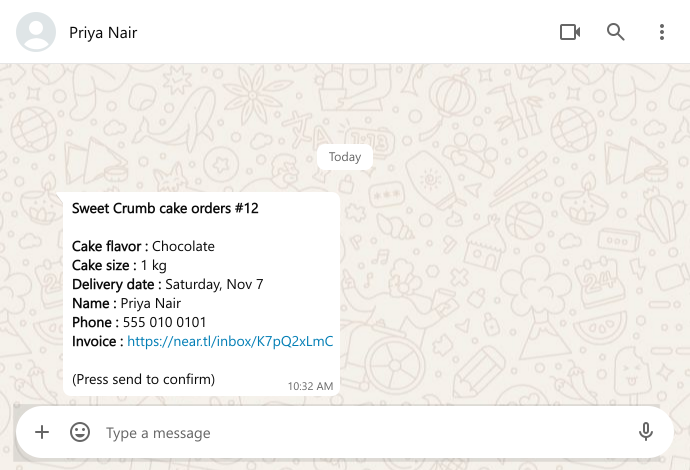
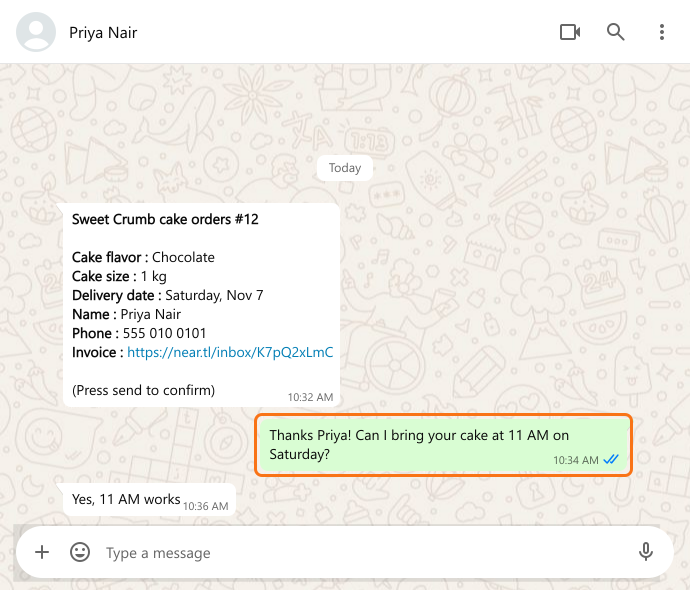
Você pode responder na mesma conversa. Por exemplo, se você recebe encomendas de bolo, pode combinar o horário de entrega com o cliente, já que tem o número e as respostas dele em um só lugar.
Resumo
O Google Forms só manda e-mail, então cada resposta fica esperando na sua caixa de entrada e você copia telefones para o WhatsApp para responder. Com o Neartail, cada resposta chega ao seu WhatsApp do próprio número da pessoa quando ela aperta enviar, e você responde na mesma conversa. Crie seu formulário e siga os passos acima. Se tiver alguma dúvida, escreva para o suporte.
Última atualização: