如何在電腦上把 Google Forms 回應傳到 WhatsApp
"我需要找到一個在 WhatsApp 上追蹤回應的方法"- Google Docs Editors Community
Google 論壇上有 16 個人問過,要怎麼在 WhatsApp 上追蹤表單回應。您的工作靠 WhatsApp 運作,但 Google Forms 表單的回應卻待在表單或收件匣裡,新的回應可能就這樣沒人看到,而且 Google Forms 也沒有把回應送到 WhatsApp 的選項。很多人是在電腦上填表單,而電腦上不一定開著 WhatsApp。Neartail 解決了這個問題:對方提交後,表單會顯示 QR code。他們用手機掃描,或者如果那台電腦有 WhatsApp,就點選下方的連結,回應就會以傳給您號碼的訊息開啟,隨時可以傳送。
現在就開始。建立您的表單,然後依照下列步驟操作。
如何把回應送到您的 WhatsApp?
- 在開啟的頁面上點選「Enter your form name」,輸入表單名稱後點選 Generate。
- 檢查系統建議的大綱,然後點選 Proceed。
- 您會進入表單的「Edit」分頁。如果出現「Do you want to preview this form?」,請點選 No。
- 如果您匯入的是 Google Forms 表單,系統會複製一份您的表單。如果出現「Your form is private or protected」,請點選 Next 並授予存取權,或在 Google Forms 中發布表單後貼上該連結。選取您的幣別並點選 Continue。出現「Your order form is ready」時,點選 Preview your form,再點選 Edit form。

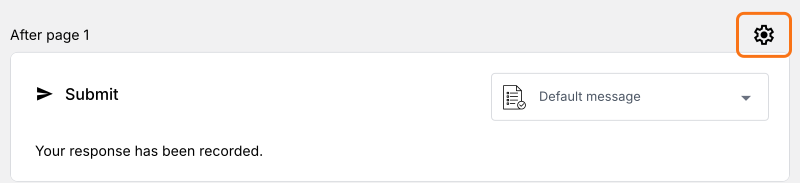
- 點選 Submit 按鈕上方、最後一個 After page 列中的齒輪圖示。在這裡設定號碼之前,表單不會把回應送到 WhatsApp。
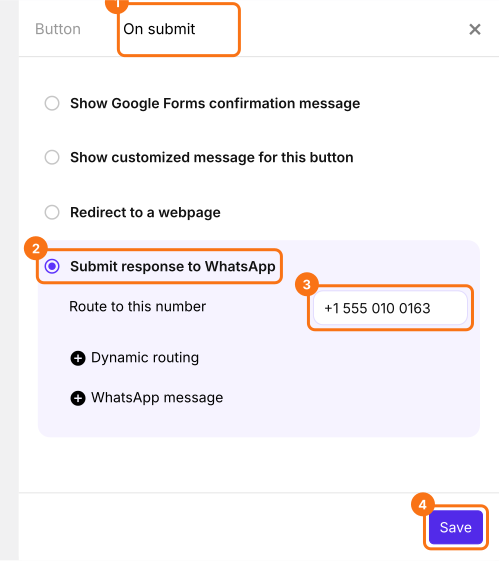
- 點選 On submit,並選取 Submit response to WhatsApp。
- 在 Route to this number 下方輸入含國碼的 WhatsApp 號碼,然後點選 Save。
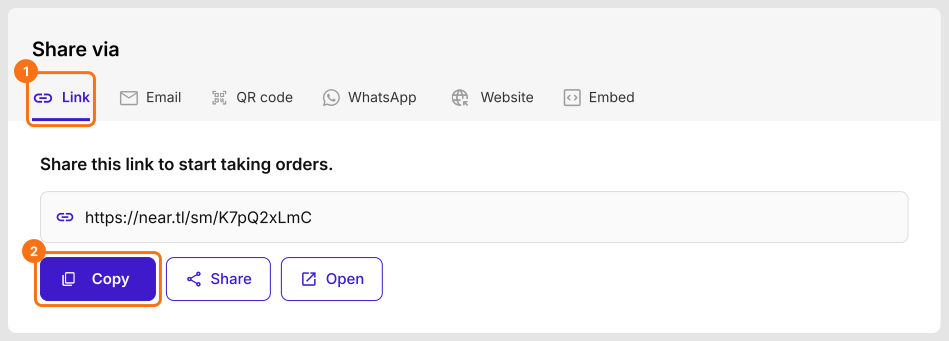
- 點選 Share 分頁,點選 Link 並複製表單連結。這就是大家會開啟的連結。
如何在電腦上使用 Neartail 的 Google Forms?
有人在電腦上填寫表單並點選 Submit 時,表單會顯示一個 QR code。掃描它,或點選下方的連結,他們的回應就會以傳給您號碼的 WhatsApp 訊息開啟。
- 開啟表單連結。
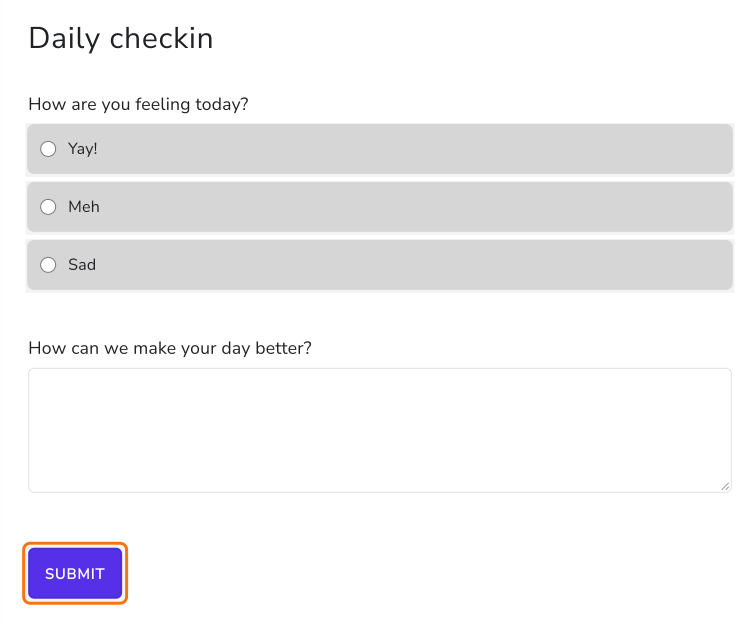
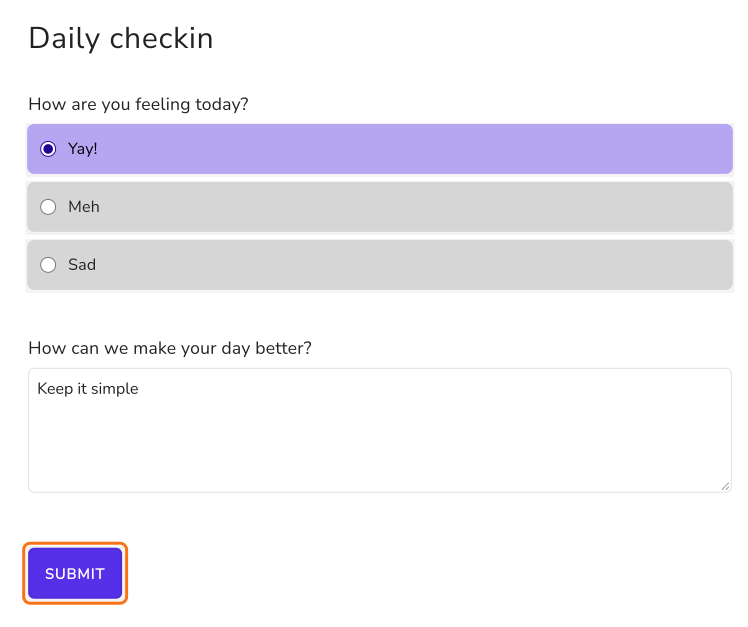
- 填寫表單並點選 Submit。
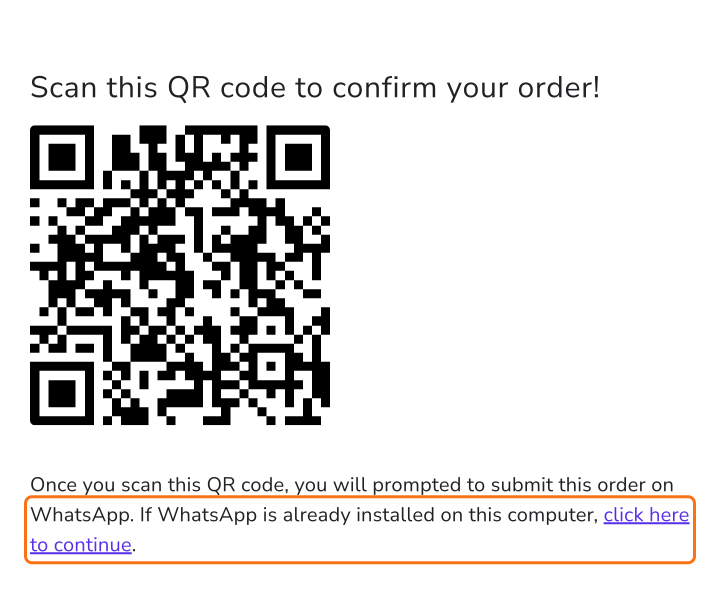
- 畫面會顯示「Scan this QR code to confirm your order!」,請用手機掃描。如果這台電腦有安裝 WhatsApp,請點選 QR code 下方的「click here to continue」。
- 點選 Continue to chat。
- 如果電腦上沒有安裝 WhatsApp,畫面會提供下載 WhatsApp 或使用 WhatsApp Web 的選項。請點選 WhatsApp Web 連結。
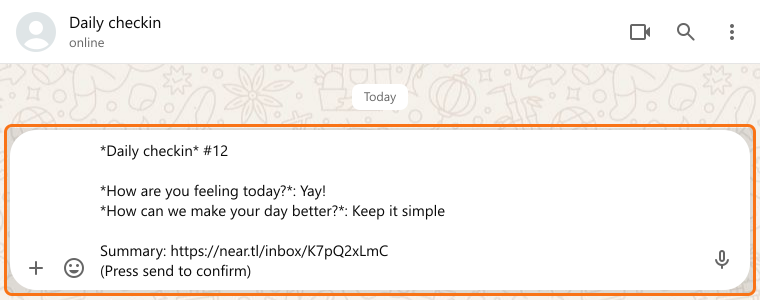
- 回應已經寫在訊息框中,點選傳送即可。
摘要
最後更新: