كيف ترسل ردود Google Forms إلى WhatsApp من الكمبيوتر المكتبي
"أحتاج إلى طريقة لتتبّع ردودي على WhatsApp"- Google Docs Editors Community
سأل 16 شخصًا في منتدى Google عن طريقة لتتبّع ردود نماذجهم على WhatsApp. عملك يدور على WhatsApp، لكن ردود نموذجك في Google Forms تنتظر في النموذج أو في صندوق بريدك، فقد يبقى رد جديد هناك دون أن تراه، ولا يملك Google Forms خيارًا لإرسال الرد إلى WhatsApp. كثيرون يملؤون النماذج على جهاز كمبيوتر، حيث لا يكون WhatsApp مفتوحًا دائمًا. يتعامل Neartail مع ذلك: بعد الإرسال، يعرض النموذج رمز QR. يمسحونه بهواتفهم، أو ينقرون على الرابط أسفله إذا كان WhatsApp على ذلك الكمبيوتر، فيُفتح ردهم كرسالة إلى رقمك، جاهزة للإرسال.
لنبدأ. استورد نموذجك من Google Forms واتبع الخطوات أدناه.
كيف ترسل الردود إلى WhatsApp الخاص بك؟
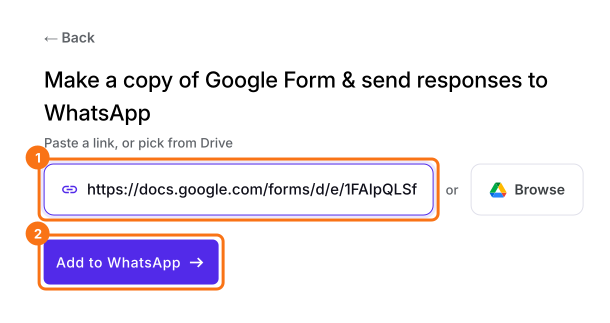
- في الصفحة التي تفتح، الصق رابط نموذجك من Google Forms أو انقر على Browse لاختياره، ثم انقر على Add to WhatsApp.
- يُنشئ نسخة من نموذجك. إذا ظهرت رسالة "Your form is private or protected"، فانقر على Next وامنح الإذن، أو انشر نموذجك في Google Forms والصق ذلك الرابط.
- اختر عملتك وانقر على Continue.
- عندما تظهر رسالة "Your order form is ready"، يكون Neartail قد أنشأ منتجًا من كل سؤال له سعر وأضاف إجمالي الطلب وملخصه. إذا ظهرت رسالة بأنه لم يُعثر على منتجات، فأضف سعرًا إلى أي سؤال.
- انقر على Preview your form. ثم انقر على Edit form تحت Manage لفتح أداة إنشاء النماذج.
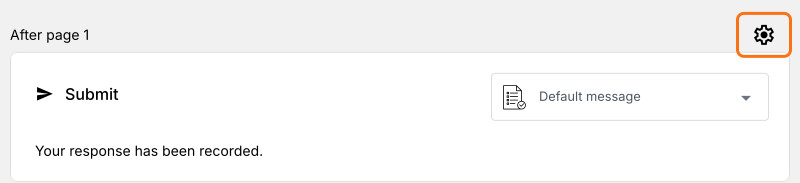
- انقر على أيقونة الترس في آخر صف After page، فوق زر Submit. لن يرسل نموذجك الردود إلى WhatsApp حتى تضبط رقمك هنا.
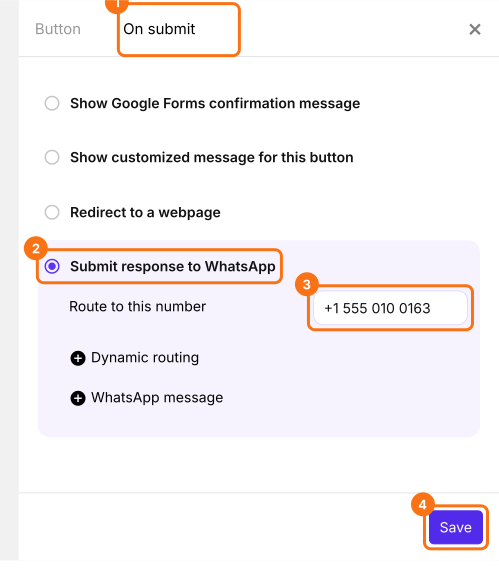
- انقر على On submit واختر Submit response to WhatsApp.
- تحت Route to this number، أدخل رقم WhatsApp الخاص بك مع رمز بلدك وانقر على Save.
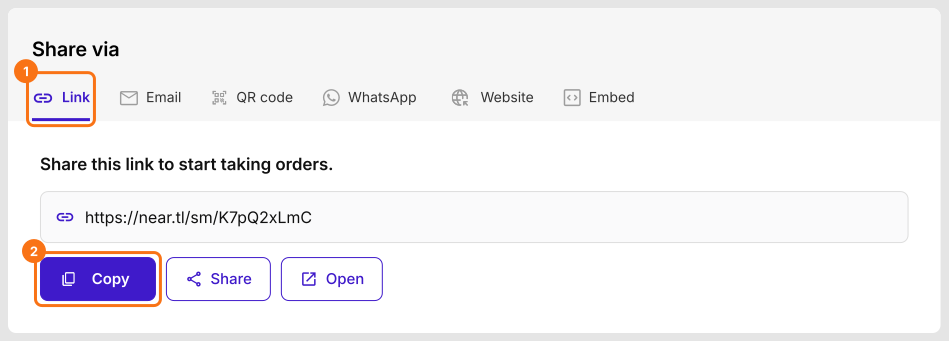
- انقر على علامة التبويب Share، ثم انقر على Link وانسخ رابط النموذج. هذا هو الرابط الذي سيفتحه الناس.
كيف تستخدم نماذج Google Forms من Neartail على جهاز الكمبيوتر؟
- افتح رابط النموذج.
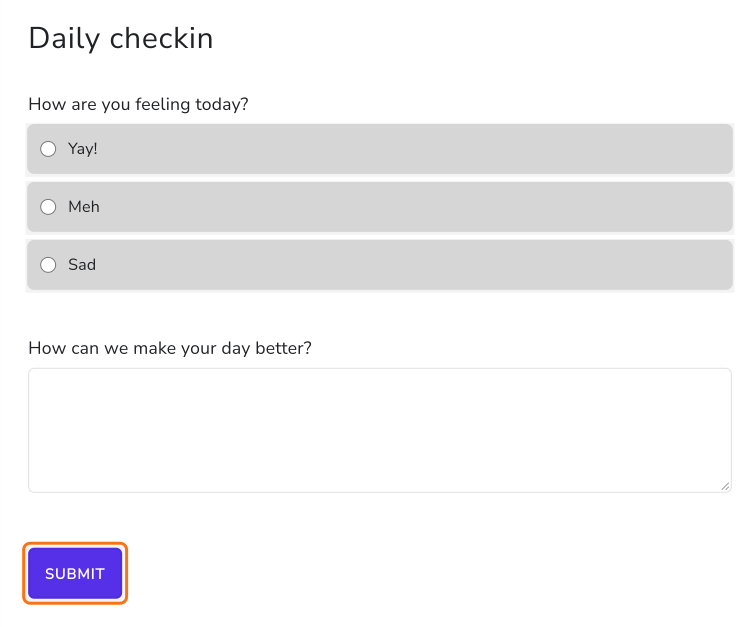
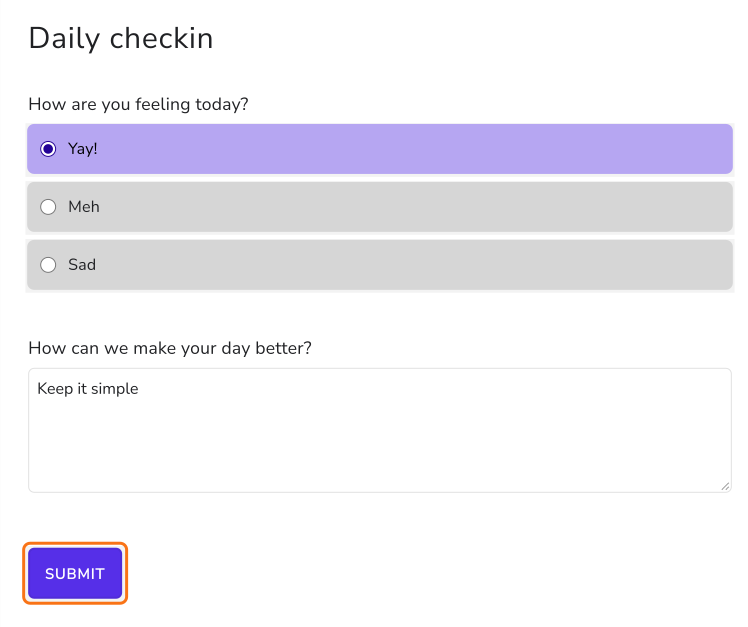
- املأ النموذج وانقر على Submit.
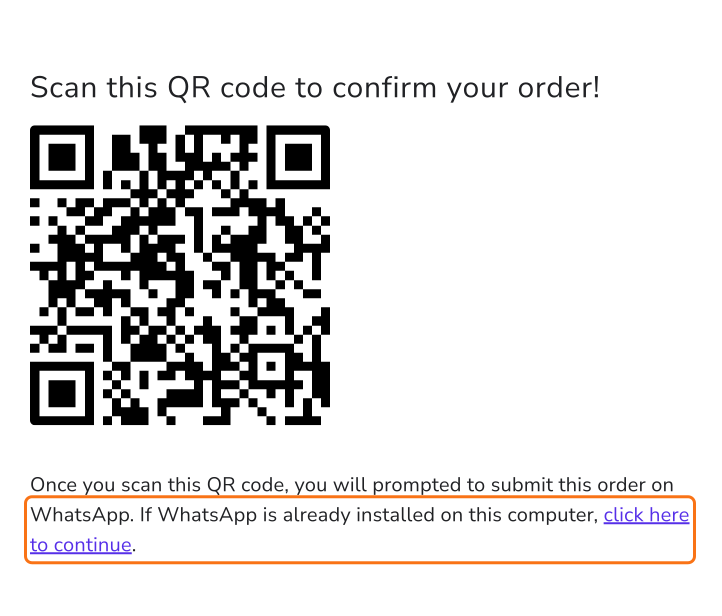
- تظهر رسالة "Scan this QR code to confirm your order!". امسح الرمز بهاتفك. وإذا كان WhatsApp مثبتًا على هذا الكمبيوتر، فانقر على "click here to continue" أسفل الرمز.
- انقر على Continue to chat.
- إذا لم يكن WhatsApp مثبتًا على الكمبيوتر، تُعرض خيارات تنزيل WhatsApp أو استخدام WhatsApp Web. انقر على رابط WhatsApp Web.
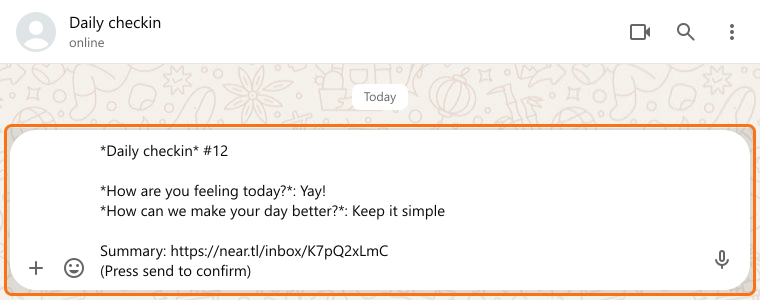
- يكون الرد مكتوبًا بالكامل في مربع الرسالة. انقر على زر الإرسال.
ملخص
أرسل ردود نموذجك في Google Forms إلى WhatsApp من الحاسوب.
استورد نموذجك من Google Forms واضبط Submit response to WhatsApp. يمسح من يستخدم الحاسوب رمز QR بعد Submit، فيفتح رده كرسالة إليك.