Come incorporare Google Forms in un sito web?
"Posso incorporare un Google Form direttamente nel mio sito invece di mettere un link?"- Google Docs Editors Community
Vuoi il tuo modulo di contatto o di iscrizione sul tuo sito, non dietro un link. Un link a un Google Form porta i visitatori fuori dal tuo sito, e alcuni non tornano. Il codice di incorporamento di Google li tiene sulla pagina, ma il modulo sta in un riquadro fisso con la sua barra di scorrimento e l'aspetto di Google. Con Formfacade, incolli un codice di incorporamento nella tua pagina e il modulo appare lì senza iframe e senza il marchio di Google, mentre le risposte vanno comunque a Google Forms e Google Sheets.
Ecco tre modi per mettere un Google Form sul tuo sito, e dove ognuno non basta.
1. Metti un link al modulo
Copia il link del modulo da Google Forms e mettilo su un pulsante o nel tuo menu. Si configura in fretta, ma i visitatori lasciano il tuo sito per compilare il modulo, e alcuni non tornano.
2. Incolla l'Embed HTML di Google
Apri il tuo Google Form e clicca sull'icona ⋮ More in alto a destra. Seleziona Embed HTML, copia il codice HTML e incollalo nella pagina in cui vuoi il modulo.
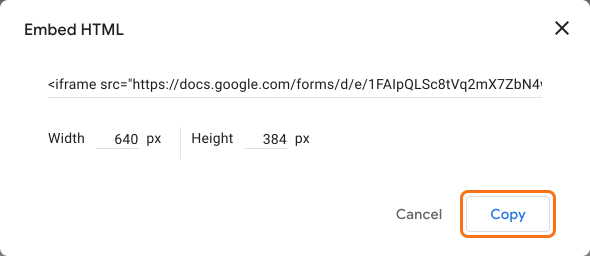
Così i visitatori restano sulla tua pagina, ma puoi cambiare solo larghezza e altezza del modulo. Appare in un riquadro fisso con la sua barra di scorrimento, con il marchio di Google e l'avviso in fondo.
3. Incorporalo con Formfacade
- Clicca su Crea il tuo modulo, dai un nome al modulo, clicca su Build form e clicca su Proceed.
- Clicca sulla scheda "Share", poi su Embed.
- Sotto "Where do you want to embed this form?", seleziona "My website is different from above" e clicca sul pulsante Next.
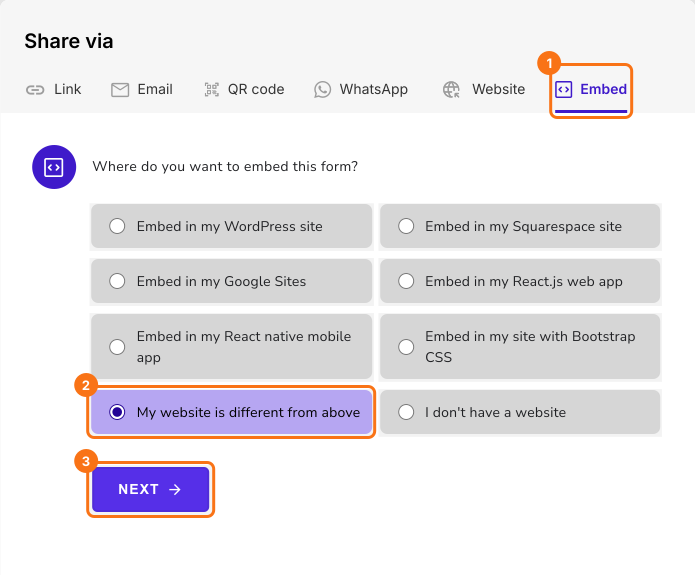
- Copia questo codice di incorporamento e incollalo nella pagina in cui vuoi incorporare il modulo.
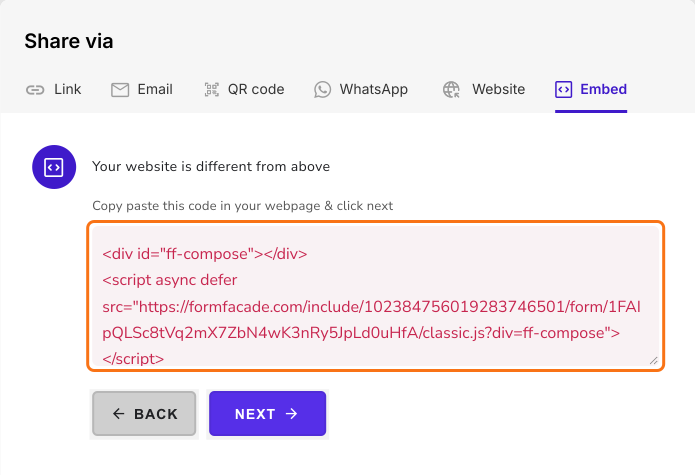
Il tuo modulo apparirà sulla tua pagina, senza iframe e senza il marchio di Google.
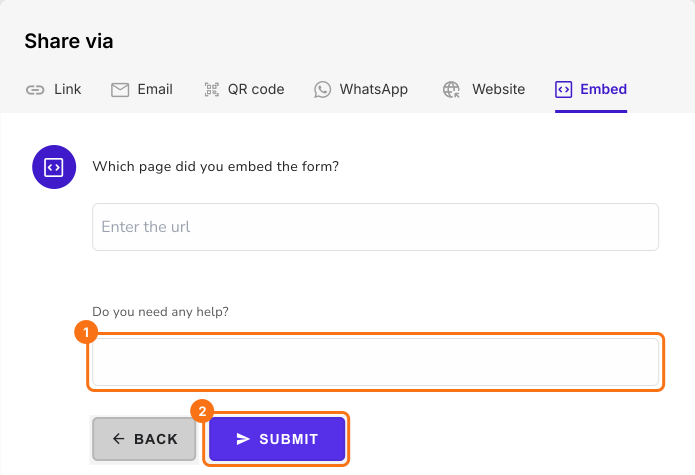
Per un aiuto ad abbinare il modulo al tuo sito, clicca su Next, seleziona "Yes, I want to customize UI like my website" e clicca su Next.
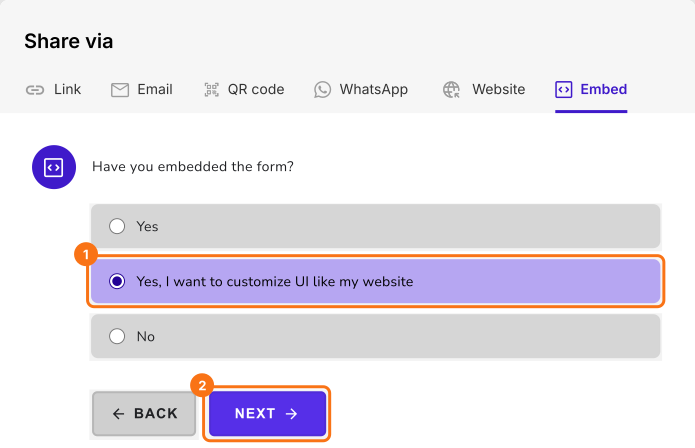
Inserisci l'URL della tua pagina e il tuo messaggio e clicca su Submit. Il nostro team ti contatterà e ti aiuterà con la tua richiesta.
Come adattare il modulo ai colori e ai caratteri del tuo sito?
- Clicca sulla scheda "Preview".
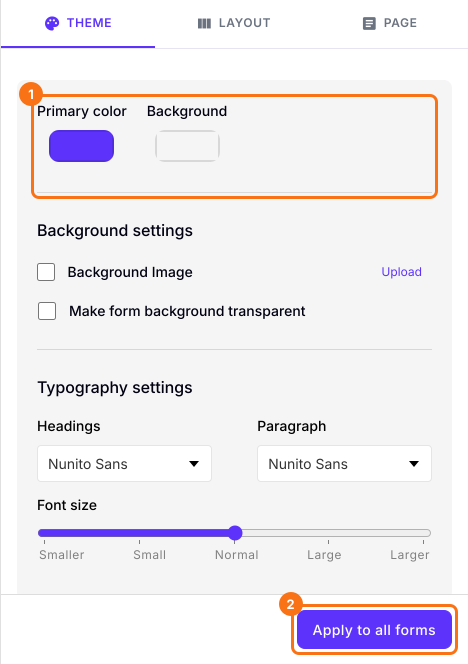
- Imposta Primary color, Background e Typography settings in modo che si abbinino al tuo sito.
- Per mantenere questi colori, clicca sul pulsante "Apply to all forms", che cambia tutti i moduli attivi del tuo account, non solo questo. Il tuo codice di incorporamento funziona anche senza.
- Per cambiare il layout del modulo, clicca sulla scheda Layout. Lì il pulsante dice "Apply to this form".
E se il mio sito è su WordPress, Squarespace, Shopify o Wix?
L'incorporamento predefinito di Google Forms può rompersi sul tuo sito e tagliare il modulo, quindi usa invece il codice di incorporamento di Formfacade. Seleziona il tuo sito se è nell'elenco e segui le istruzioni mostrate. Per Shopify, Wix o qualsiasi altro sito, seleziona "My website is different from above". Puoi anche leggere Come incorporare Google Forms in WordPress?, Come incorporare Google Forms in Squarespace?, Come incorporare Google Forms in Wix? e Come incorporare Google Forms in Google Sites?
Riepilogo
Un link porta i visitatori fuori dal tuo sito, e l'Embed HTML di Google ti dà un riquadro fisso con l'aspetto di Google. Con Formfacade, incolli il codice di incorporamento nella tua pagina e il modulo appare lì senza iframe, così i visitatori restano sul tuo sito. Crea il tuo modulo e completa i passi qui sopra. Se hai domande, scrivi all'assistenza.
Ultimo aggiornamento: