Wie organisiere und verwalte ich Formularantworten?
"eine Möglichkeit, Antworten aus einem Google Form in der verknüpften Tabelle zu kategorisieren"- Google Docs Editors Community
Anmeldungen, Anfragen und Bewerbungen landen in Google Forms in einer langen Liste. Manche sind Tests oder Spam, manche Leute sagen ab, und manche beginnen das Formular und schließen es nie ab. In einer Google-Sheets-Tabelle können Sie eine Statusspalte hinzufügen und die Zeilen einfärben, wie es 13 Personen im Google-Forum versucht haben, aber Sie halten das von Hand aktuell. Mit Formfacade ist jede Antwort eine Karte auf einem Kanban-Board, die Sie nach Completed, Trash oder in einen eigenen Status wie Cancelled oder Check-in verschieben. Eine tägliche E-Mail zeigt, wie viele Leute das Formular abgeschickt und wie viele es mittendrin abgebrochen haben.
Erstellen Sie Ihr Formular und folgen Sie den Schritten unten.
Wie bekommen Sie Ihre ersten Antworten?
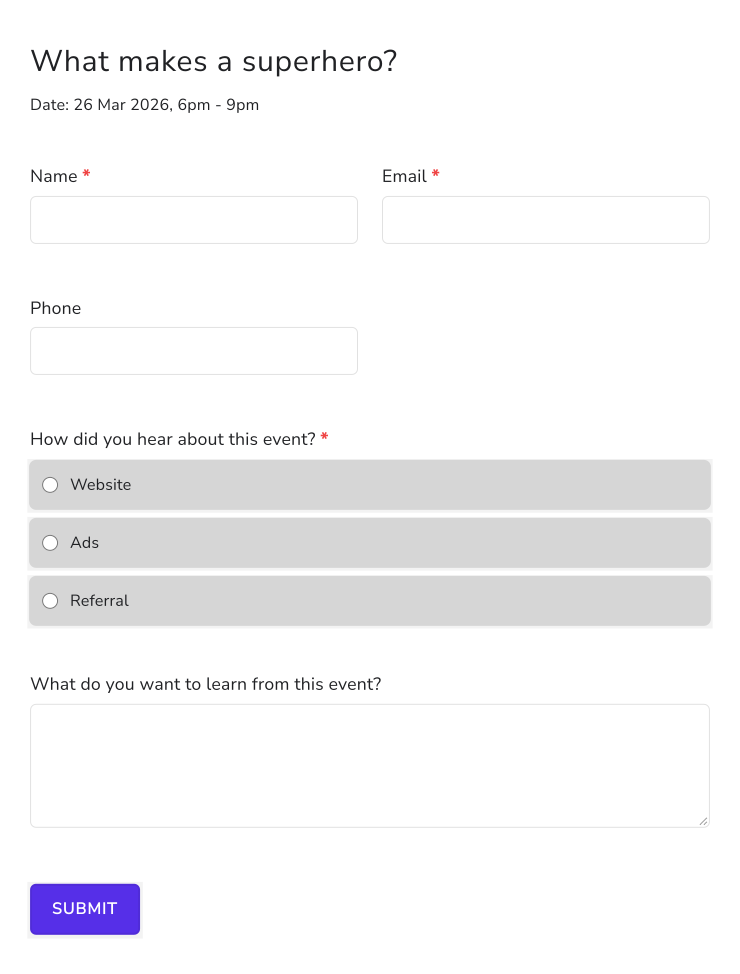
- Klicken Sie auf Erstellen Sie Ihr Formular, geben Sie Ihrem Formular einen Namen, klicken Sie auf Build form und dann auf Proceed.
- Klicken Sie auf den Tab "Share"

- Klicken Sie auf Open, um Ihr Formular zu sehen
- Füllen Sie das Formular aus und klicken Sie auf Submit. Machen Sie das ein paar Mal, damit Sie Antworten zum Organisieren haben.
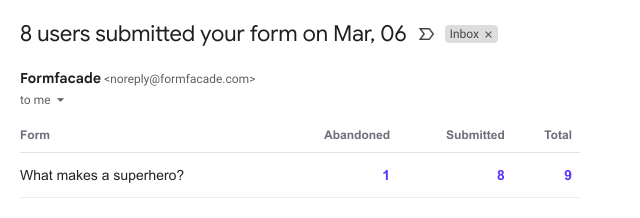
Benachrichtigungs-E-Mails von Formfacade
Sie bekommen täglich eine Benachrichtigungs-E-Mail, die die Aktivität im Formular zusammenfasst. Sie sehen, wie viele Nutzer das Formular abgeschickt haben, und auch, wie viele mit dem Ausfüllen begonnen, aber mittendrin aufgehört haben.
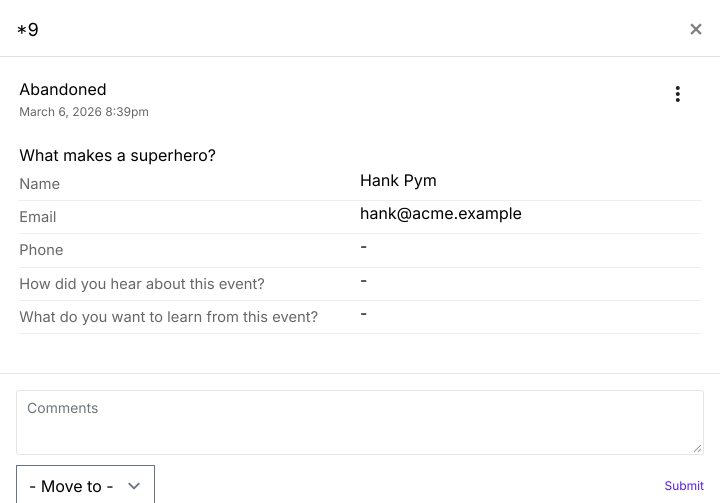
Klicken Sie in der täglichen Benachrichtigungs-E-Mail auf die Zahl unter "Abandoned", um einzelne Antworten anzusehen. So sehen Sie zum Beispiel, wer das Formular abgebrochen hat und wo!
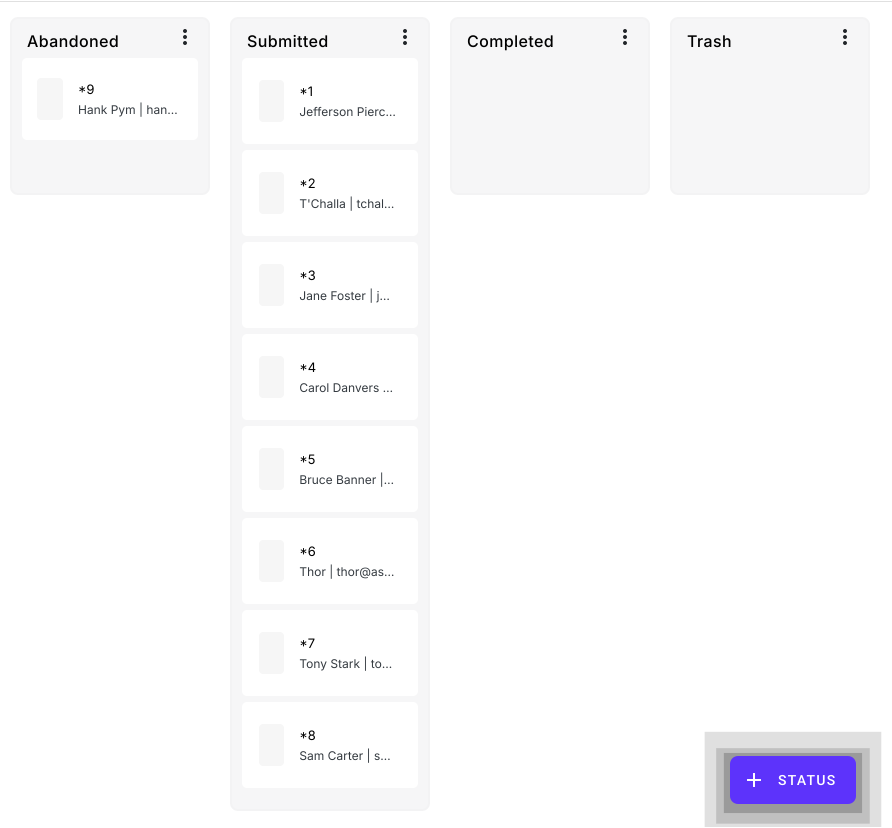
Mit der Zahl unter "Total" in der täglichen Benachrichtigungs-E-Mail sehen Sie alle Antworten. Sie sehen ein Board mit allen Antworten, die Ihre Nutzer abgeschickt haben. Klicken Sie auf eine Antwort, um sie im Detail anzusehen.
Tipp: Verschieben Sie die Benachrichtigungs-E-Mail von Formfacade in den Ordner Primary und behalten Sie Ihre Antworten im Blick!
Antworten verwalten
Sobald Ihr Formular eingerichtet ist und Ihre Nutzer es ausfüllen, können Sie ihre Antworten ansehen und nach Status organisieren. Wenn Ihre Nutzer das Formular ausfüllen, landen ihre Antworten standardmäßig in den Spalten "Abandoned" und "Submitted". Sie können diese Antworten prüfen und eigene Status zum Organisieren erstellen oder die Standardstatus nutzen, die automatisch für Ihr Formular angelegt werden.
- Klicken Sie auf den Tab "Responses"
- Klicken Sie auf Kanban board

Standardstatus nutzen
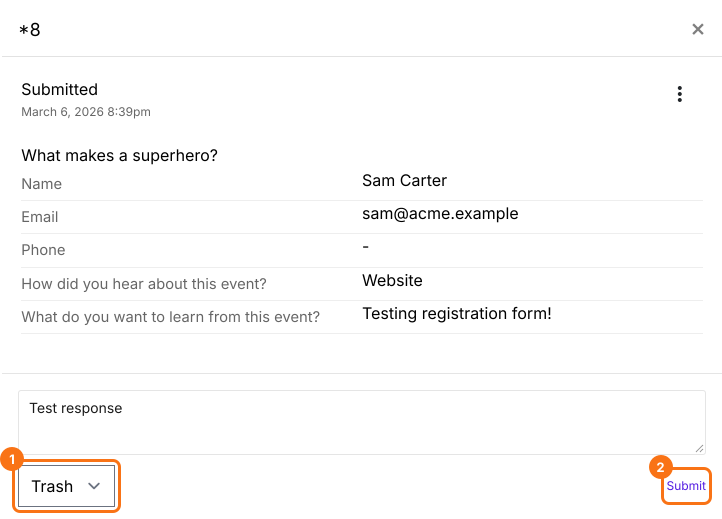
Nicht jede Antwort, die Nutzer abschicken, ist gültig. Sie können die Antworten prüfen und überflüssige Antworten oder Spam in die Spalte "Trash" verschieben. Sie können auch die Standardspalte "Completed" nutzen, um Ihre Antworten zu organisieren.
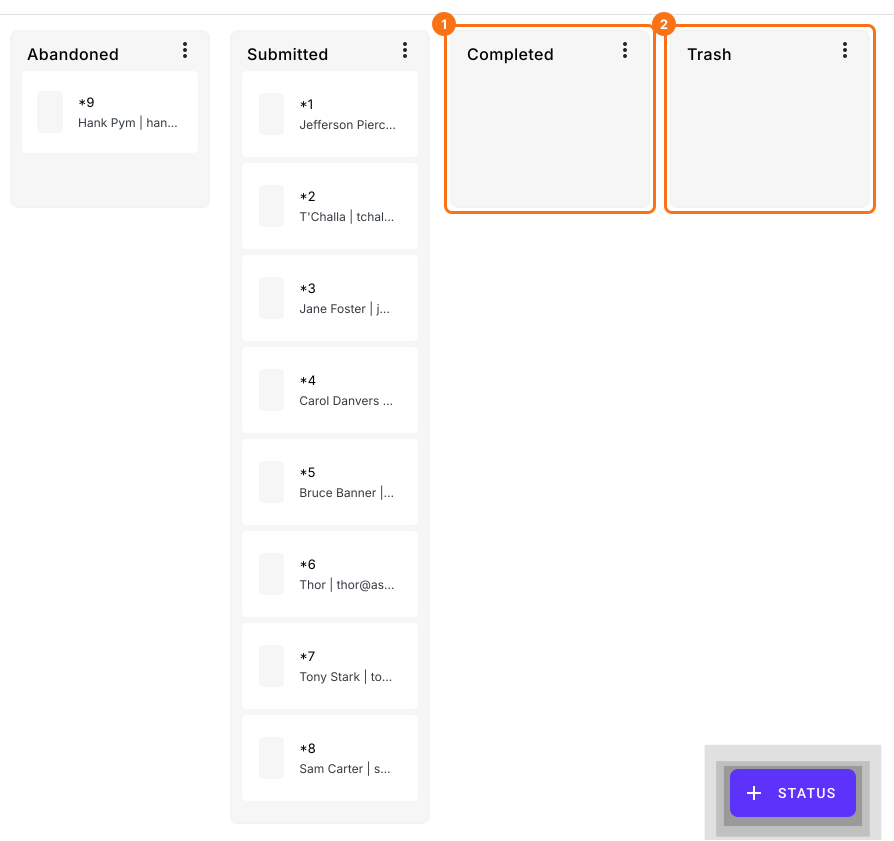
Nachdem ich mein Anmeldeformular für die Veranstaltung erstellt hatte, habe ich es getestet, um sicherzugehen, dass es wie erwartet funktioniert. Diese Testdaten sollen nicht zusammen mit echten Anmeldungen erscheinen. Ich kann sie in die Spalte Trash verschieben, wie unten gezeigt.
Eigene Status erstellen
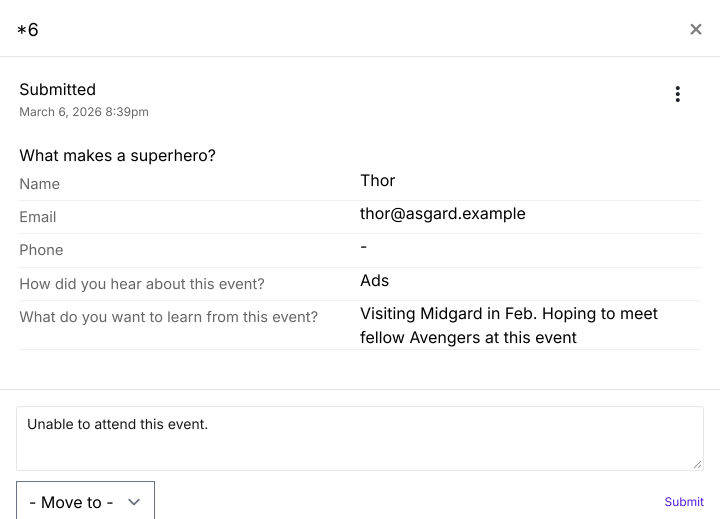
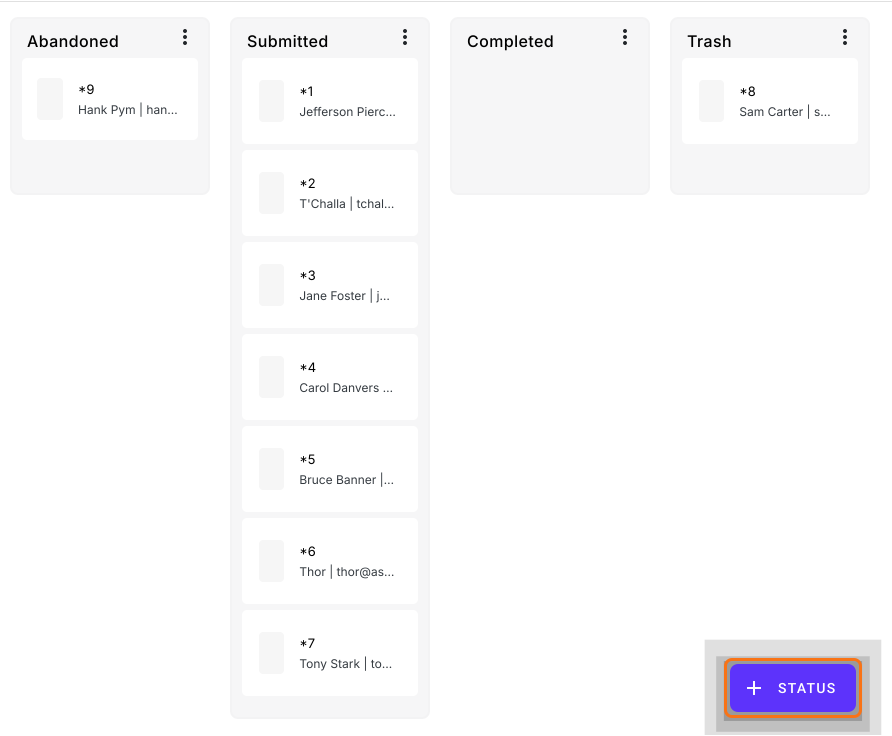
Sie können weitere Status erstellen, um die Antworten zu priorisieren & zu organisieren. Angenommen, jemand, der sich für die Veranstaltung angemeldet hat, schickt eine E-Mail, um abzusagen. Dann können Sie einen neuen Status "Cancelled" erstellen und alle Absagen dorthin verschieben.
Öffnen Sie das Kanban-Board im Tab RESPONSES > Klicken Sie auf den Button "+ STATUS".
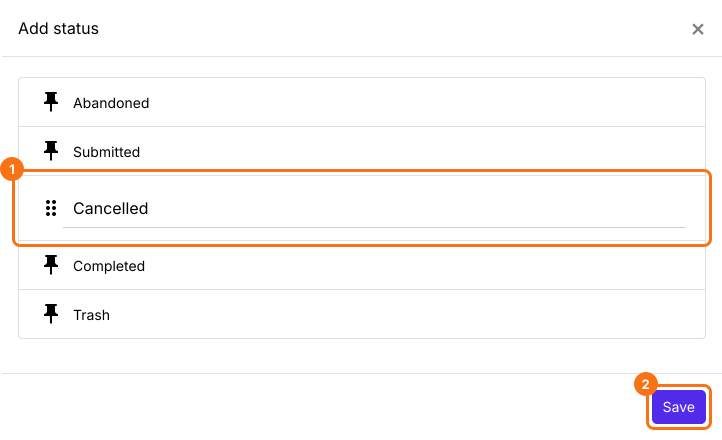
Geben Sie den Namen des neuen Status "Cancelled" ein und klicken Sie auf den Button "Save".
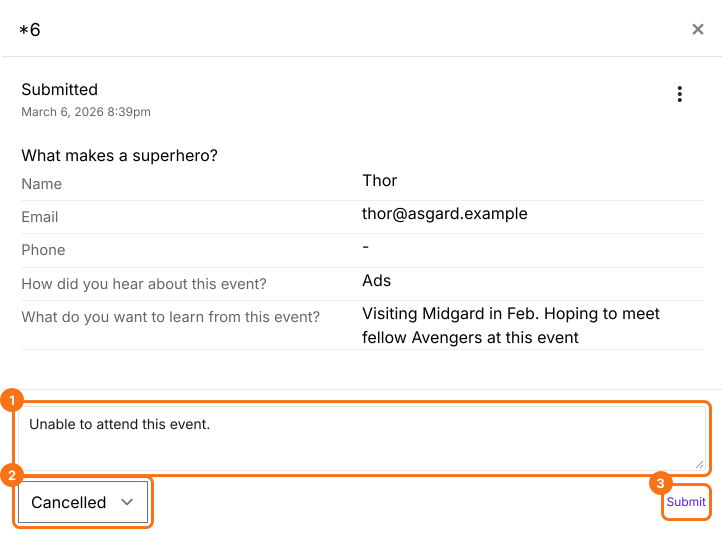
Öffnen Sie die Antwort > Scrollen Sie nach unten, um einen Kommentar hinzuzufügen > Wählen Sie "Cancelled" unter "Move to" > Klicken Sie auf den Button "Submit", um diese Antwort in die Spalte "Cancelled" zu verschieben.
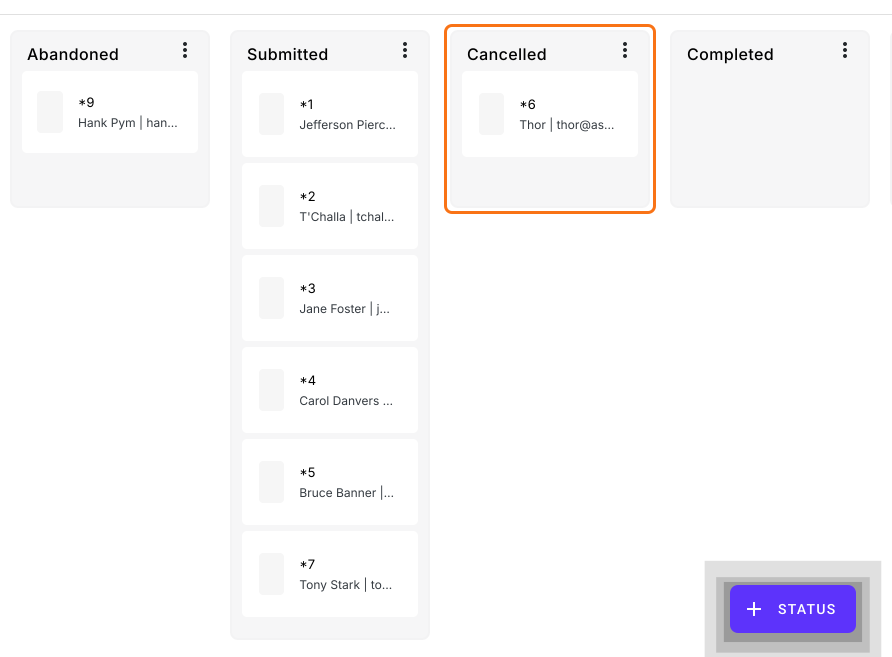
Der neue Status "Cancelled" kommt zu den Standardstatus hinzu, wie unten gezeigt. Klicken Sie auf die Antwort unter "Cancelled", um die gerade verschobene Antwort anzusehen.
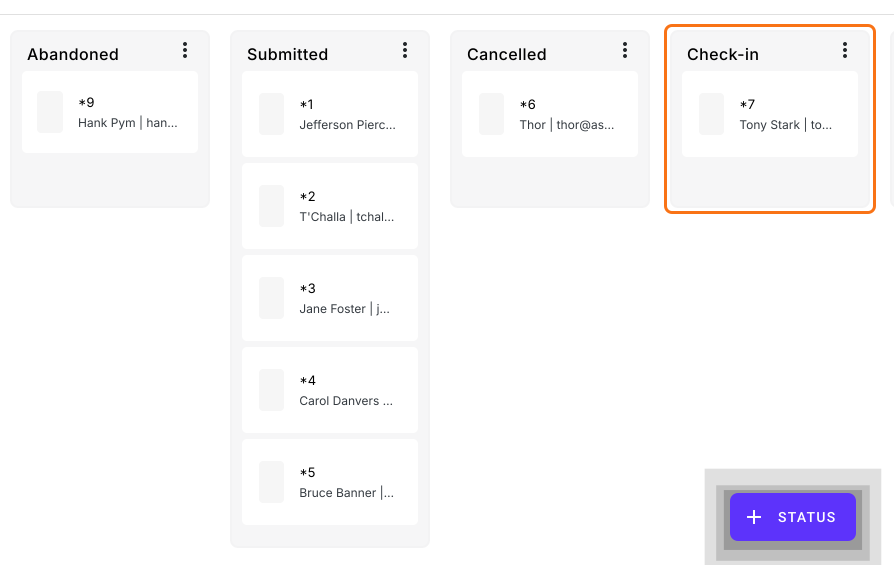
Genauso können Sie einen neuen Status erstellen, um Teilnehmer am Tag der Veranstaltung einzuchecken, indem Sie die Antworten von der Spalte "Submitted" in die Spalte "Check-in" verschieben.
Zusammenfassung
Wenn sich Antworten in einer Liste stapeln, ist schwer zu sehen, welche erledigt, abgesagt oder Spam sind. Mit Formfacade bekommen Sie eine tägliche Benachrichtigungs-E-Mail und ein Kanban-Board und verschieben jede Antwort in einen Standardstatus oder einen eigenen. Erstellen Sie Ihr Formular und führen Sie die Schritte oben aus. Wenn Sie Fragen haben, schreiben Sie dem Support.
Zuletzt aktualisiert: