フォームのボタンの色やフォントのスタイルを変更する方法はありますか?
フォームはWebサイトに置かれているので、Submitボタンとフォントもほかのページと同じ見た目にしたいところです。Google Formsではフォントとテーマの色を選べますが、その1つの色がヘッダー、ボタン、強調表示にまとめて使われるので、ボタンだけに別の色を付けることはできません。フォームを埋め込んでも解決しません。フォームはiframeの中で読み込まれ、サイトのスタイルはその中まで届かないからです。Formfacadeなら、THEMEタブでボタンの色とフォントを設定でき、フォームはiframeなしでページに表示されます。
ボタンの色とフォントを変える2つの方法と、それぞれの足りない点を紹介します。
ボタンの色とフォントを変える2つの方法
1. Google Formsでテーマをカスタマイズする
Google Formsでパレットアイコンをクリックしてテーマをカスタマイズします。ヘッダー、質問、テキストのフォントを選び、テーマの色を選びます。
足りない点:1つのテーマの色がヘッダー、ボタン、強調表示にまとめて使われるので、ボタンだけに別の色を付けることはできません。フォームをWebサイトに埋め込んでも、サイトのスタイルはiframeの中まで届きません。
2. Formfacadeでボタンの色とフォントを変える
- フォームを作成をクリックし、フォームに名前を付けて、Build formをクリックし、Proceedをクリックします。
- 「Preview」タブをクリックします

- プレビュー設定の「THEME」タブをクリックします
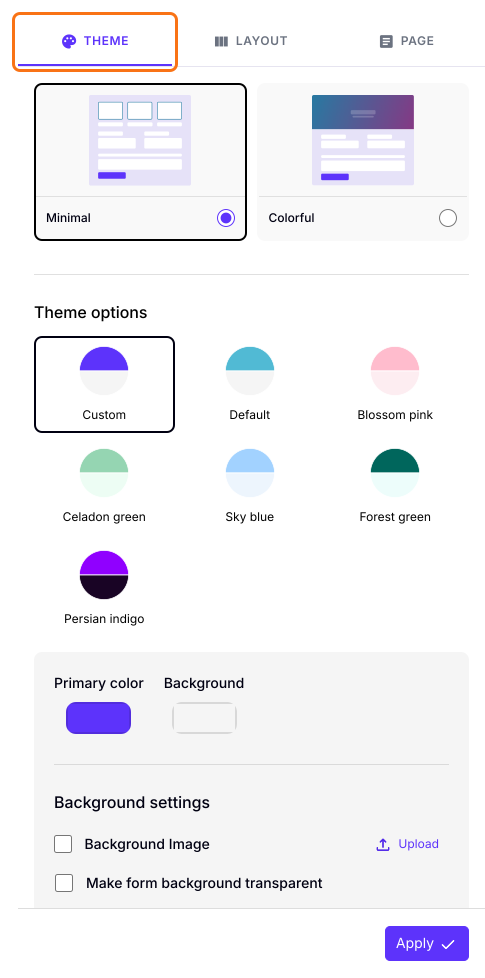
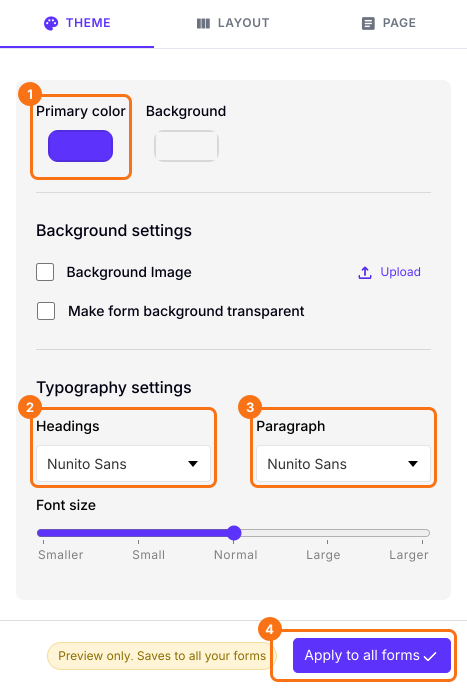
- Primary colorを変更して、ボタンの色を変えます
- 下にスクロールしてTypographyの設定でフォントを変更します。
- 「Apply to all forms」ボタンをクリックします。このフォームだけでなく、アカウントで公開中のすべてのフォームの色とフォントが変わります。
フォームに新しいボタンの色とフォントが反映されます。
まとめ
Google Formsはヘッダー、ボタン、強調表示に1つのテーマの色を使い、Webサイトのスタイルはiframe内のフォームまで届きません。Formfacadeなら、THEMEタブでボタンの色とフォントを設定できます。Apply to all formsを使うと、アカウントで公開中のすべてのフォームが変わります。フォームを作成して、上の手順を進めてください。
最終更新: