Kann ich die Farbe der Schaltfläche oder die Schriftstile im Formular ändern?
Ihr Formular steht auf Ihrer Website, und sein Submit-Button und seine Schriften sollen aussehen wie der Rest Ihrer Seiten. In Google Forms können Sie Schriften und eine Designfarbe wählen, aber diese eine Farbe gilt für Kopfzeile, Buttons und Hervorhebungen zusammen, also kann der Button keine eigene Farbe haben. Einbetten hilft nicht, denn das Formular lädt in einem iframe, und die Styles Ihrer Website reichen nicht hinein. Mit Formfacade legen Sie Buttonfarbe und Schriften im Tab THEME fest, und das Formular erscheint ohne iframe auf Ihrer Seite.
Hier sind zwei Wege, Buttonfarbe und Schriften zu ändern, und wo jeder an seine Grenzen stößt.
2 Wege, Buttonfarbe und Schriften zu ändern
1. Das Design in Google Forms anpassen
Klicken Sie in Google Forms auf das Palettensymbol, um das Design anzupassen. Wählen Sie eine Schrift für Kopfzeile, Fragen und Text und eine Designfarbe.
Wo es an seine Grenzen stößt: Die eine Designfarbe gilt für Kopfzeile, Buttons und Hervorhebungen zusammen, also kann der Button keine eigene Farbe haben. Wenn Sie das Formular auf Ihrer Website einbetten, reichen die Styles Ihrer Website nicht in den iframe hinein.
2. Buttonfarbe und Schriften mit Formfacade ändern
- Klicken Sie auf Erstellen Sie Ihr Formular, geben Sie Ihrem Formular einen Namen, klicken Sie auf Build form und dann auf Proceed.
- Klicken Sie auf den Tab "Preview"

- Klicken Sie in den Vorschau-Einstellungen auf den Tab "THEME"
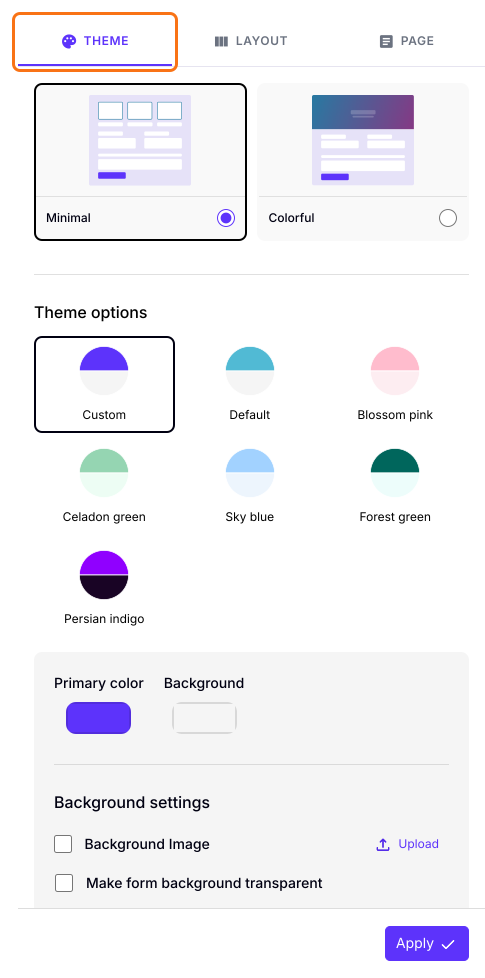
- Ändern Sie die Primary color, um die Buttonfarbe zu ändern
- Scrollen Sie nach unten zu den Typography-Einstellungen, um die Schriften zu ändern.
- Klicken Sie auf den Button "Apply to all forms". Er ändert Farbe und Schrift in jedem veröffentlichten Formular Ihres Kontos, nicht nur in diesem.
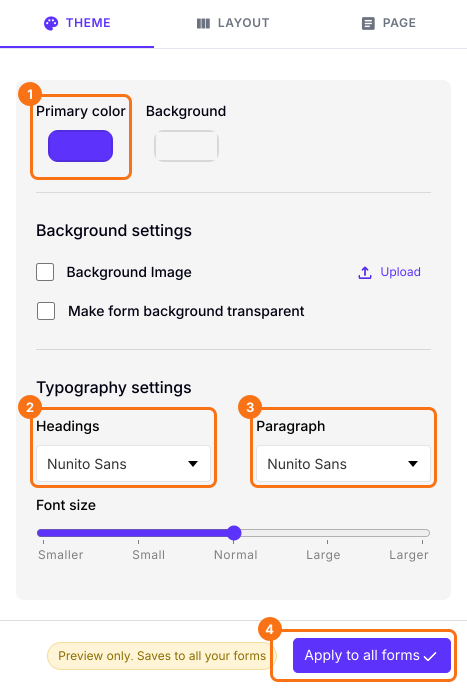
Ihr Formular zeigt die neue Buttonfarbe und die neuen Schriften.
Zusammenfassung
Google Forms nutzt eine Designfarbe für Kopfzeile, Buttons und Hervorhebungen, und die Styles Ihrer Website erreichen kein Formular in einem iframe. Mit Formfacade legen Sie Buttonfarbe und Schriften im Tab THEME fest. Apply to all forms ändert jedes veröffentlichte Formular in Ihrem Konto. Erstellen Sie Ihr Formular und führen Sie die Schritte oben aus.
Zuletzt aktualisiert: