C'è un modo per cambiare il colore del pulsante o lo stile del carattere nel modulo?
Il tuo modulo sta sul tuo sito web, e il suo pulsante Submit e i suoi caratteri devono somigliare al resto delle tue pagine. Google Forms ti lascia scegliere i caratteri e un colore del tema, ma quell'unico colore vale insieme per intestazione, pulsanti ed evidenziazioni, quindi il pulsante non può avere un colore suo. Incorporare il modulo non aiuta, perché si carica in un iframe e gli stili del tuo sito non ci arrivano dentro. Con Formfacade imposti il colore del pulsante e i caratteri nella scheda THEME, e il modulo compare nella tua pagina senza iframe.
Ecco due modi per cambiare il colore del pulsante e i caratteri, e dove ognuno non basta.
2 modi per cambiare il colore del pulsante e i caratteri
1. Personalizza il tema in Google Forms
In Google Forms, clicca sull'icona della tavolozza per personalizzare il tema. Scegli un carattere per l'intestazione, le domande e il testo, e scegli un colore del tema.
Dove non basta: l'unico colore del tema vale insieme per intestazione, pulsanti ed evidenziazioni, quindi il pulsante non può avere un colore suo. Se incorpori il modulo nel tuo sito web, gli stili del sito non arrivano dentro l'iframe.
2. Cambia il colore del pulsante e i caratteri con Formfacade
- Clicca su Crea il tuo modulo, dai un nome al modulo, clicca su Build form e poi su Proceed.
- Clicca sulla scheda "Preview"

- Clicca sulla scheda "THEME" nelle impostazioni di anteprima
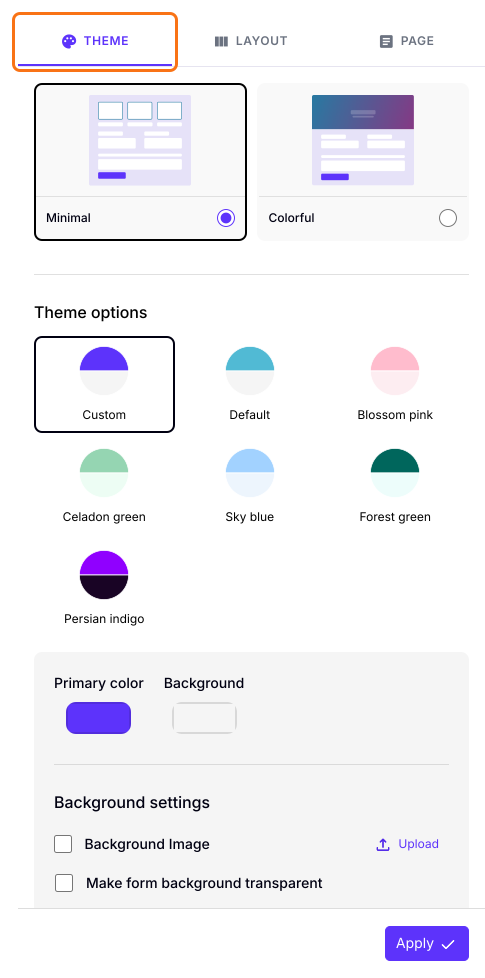
- Cambia il Primary color per cambiare il colore del pulsante
- Scorri in basso fino alle impostazioni di Typography per cambiare i caratteri.
- Clicca sul pulsante "Apply to all forms", che cambia colore e carattere di tutti i moduli attivi del tuo account, non solo di questo.
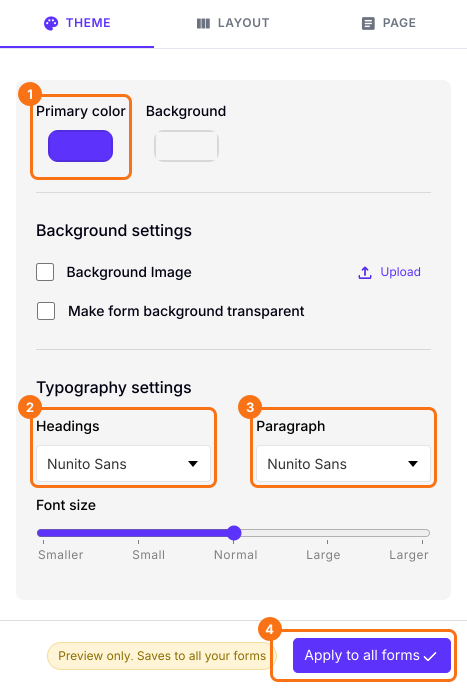
Il tuo modulo mostrerà il nuovo colore del pulsante e i nuovi caratteri.
Riepilogo
Google Forms usa un unico colore del tema per intestazione, pulsanti ed evidenziazioni, e gli stili del tuo sito web non arrivano a un modulo dentro un iframe. Con Formfacade imposti il colore del pulsante e i caratteri nella scheda THEME. Apply to all forms cambia tutti i moduli attivi del tuo account. Crea il tuo modulo e segui i passaggi qui sopra.
Ultimo aggiornamento: