Formfacadeでボタンの文字の言語を変更できますか?
"ボタンを常に英語で表示するよう「強制」する方法はありますか?"- Google Docs Editors Community
Google Forms は、ボタンの言語を回答者ごとにその人の設定から決めます。英語で書いたアンケートでも、ある人には Submit がフランス語で、次の人にはスペイン語で表示されることがあり、Google のフォーラムでは 357 人がボタンの言語を固定する方法を尋ねています。Google Forms には、フォームの言語を選ぶ設定がありません。Formfacade は主要な国際言語に対応しており、フォームごとに言語を選べるので、Next、Back、Submit がフォームを書いた言語で表示されます。
フォームを作成して、以下のステップに従ってください。
ボタンの言語を変更するには?
- 開いたページでフォームに名前を付け、Build form、Proceed の順にクリックします。1 分ほどかかる場合があります。
- フォームの「Preview」タブが開きます。
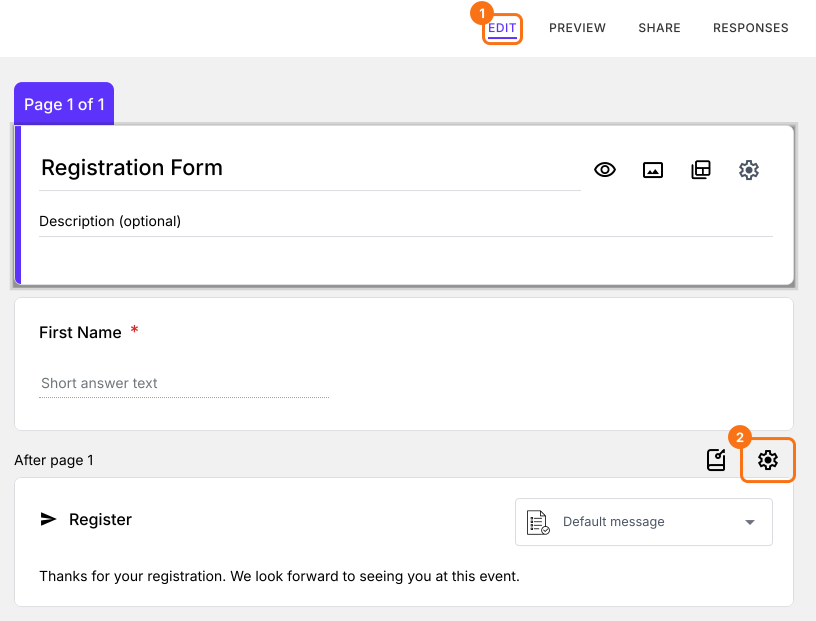
- 「Edit」タブをクリックします

- フォームの一番下までスクロールし、最後の「After page」の行にある歯車アイコンをクリックします。1 ページだけのフォームでは「After page 1」と表示されます。
- ドロップダウンから必要な「Language」を選びます。このフォームにだけ適用されます。
- 「Save」ボタンをクリックします。
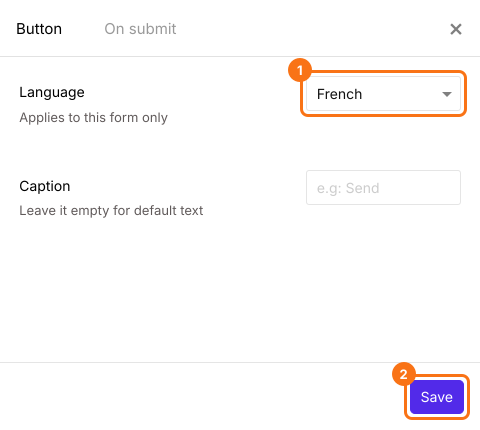
これで、フォームのボタンがその言語で表示されます。たとえばフランス語なら、Next は SUIVANT、Back は RETOUR、Submit は ENVOYER になります。
Preview の PAGE タブの下にも、別の Language リストがあります。そちらには「Apply to all forms」ボタンがあるため、すべてのフォームに適用されます。
まとめ
Google Forms はボタンを回答者それぞれの言語で表示し、フォームの言語を選ぶことはできません。Formfacade なら、フォームのボタン設定で Language を選ぶと、全員にその言語でボタンが表示されます。フォームを作成して、上のステップを完了してください。
最終更新: