Hoe orden en beheer je formulierantwoorden?
"een manier om antwoorden van een Google Form in de gekoppelde sheet in te delen"- Google Docs Editors Community
Aanmeldingen, verzoeken en sollicitaties komen in Google Forms in één lange lijst terecht. Sommige zijn tests of spam, sommige mensen zeggen af en sommigen beginnen aan het formulier en maken het nooit af. In een Google Sheet kun je een statuskolom toevoegen en de rijen kleuren, zoals 13 mensen op het forum van Google hebben geprobeerd, maar dat houd je met de hand bij. Met Formfacade is elk antwoord een kaart op een Kanban-bord die je naar Completed, Trash of een eigen status zoals Cancelled of Check-in verplaatst. Een dagelijkse e-mail laat zien hoeveel mensen het formulier hebben verzonden en hoeveel er halverwege zijn afgehaakt.
Maak je formulier en volg de stappen hieronder.
Hoe krijg je je eerste antwoorden?
- Klik op Maak je formulier, geef je formulier een naam, klik op Build form en klik op Proceed.
- Klik op het tabblad "Share"

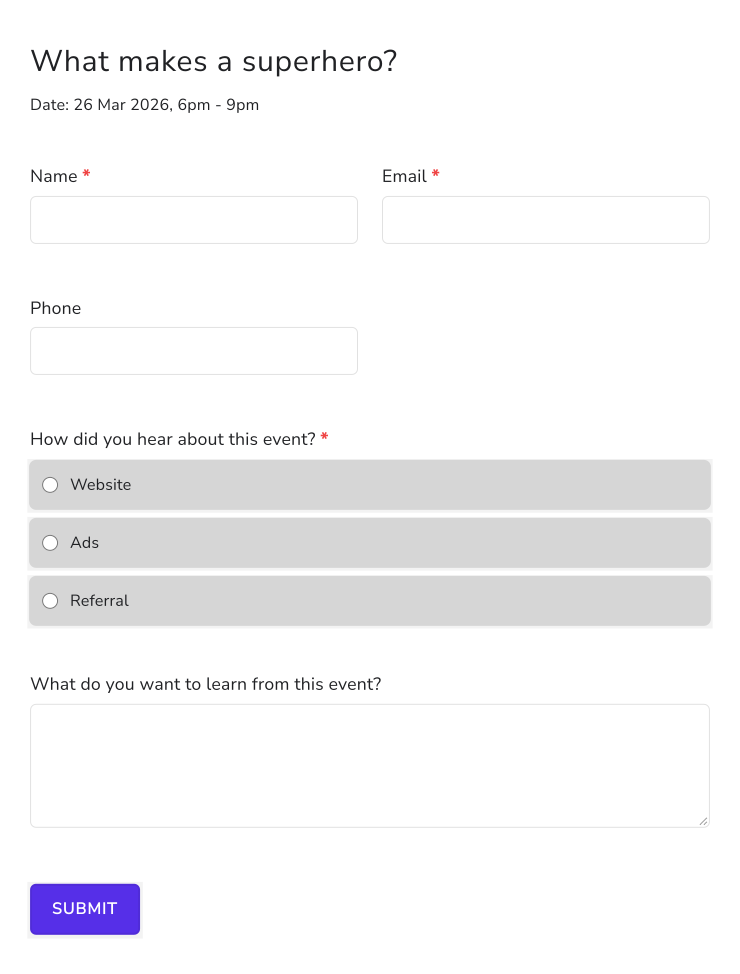
- Klik op Open om je formulier te zien
- Vul het formulier in en klik op Submit. Doe dit een paar keer, zodat je antwoorden hebt om te ordenen.
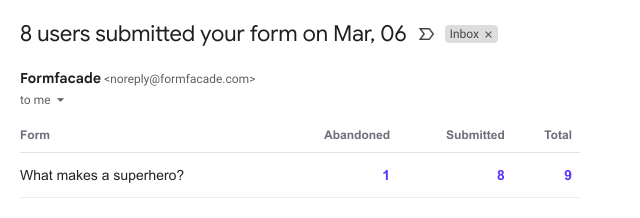
Meldingsmails van Formfacade
Je krijgt elke dag een meldingsmail met een samenvatting van de activiteit op het formulier. Je ziet hoeveel gebruikers het formulier hebben verzonden en ook wie begon met invullen maar halverwege afhaakte.
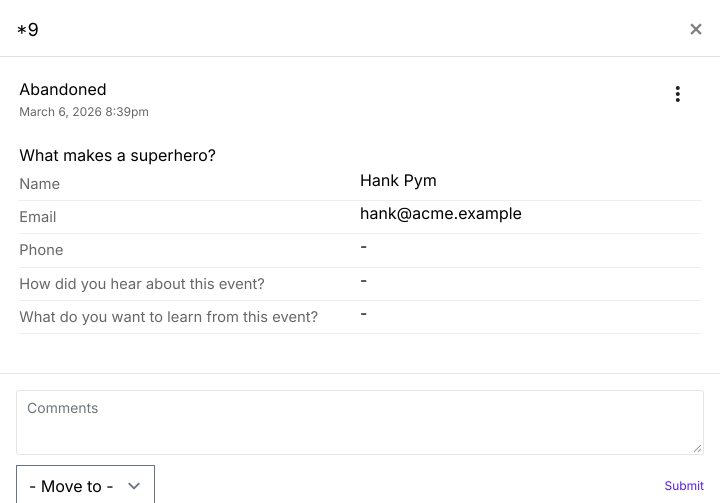
Klik in de dagelijkse meldingsmail op het getal onder "Abandoned" om losse antwoorden te bekijken. Zo kun je bijvoorbeeld zien wie het formulier heeft afgebroken en waar!
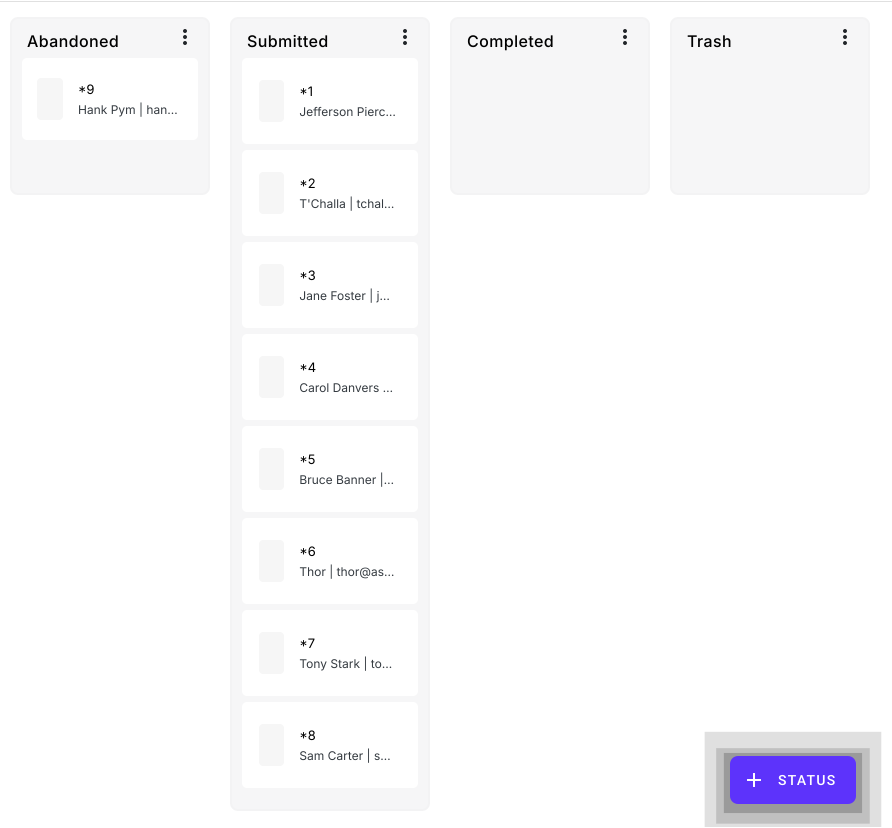
Met het getal onder "Total" in de dagelijkse meldingsmail bekijk je alle antwoorden. Je ziet een bord met alle antwoorden die je gebruikers hebben verzonden. Klik op een antwoord om het volledig te bekijken.
Tip: zet de meldingsmail van Formfacade in de map Primary en houd je antwoorden in de gaten!
Antwoorden beheren
Zodra je formulier klaarstaat en je gebruikers het invullen, kun je hun antwoorden bekijken en per status ordenen. Als je gebruikers het formulier invullen, komen hun antwoorden standaard in de kolommen "Abandoned" en "Submitted". Je kunt deze antwoorden bekijken en eigen statussen maken om ze te ordenen, of de standaardstatussen gebruiken die automatisch voor je formulier zijn gemaakt.
- Klik op het tabblad "Responses"
- Klik op Kanban board

Standaardstatussen gebruiken
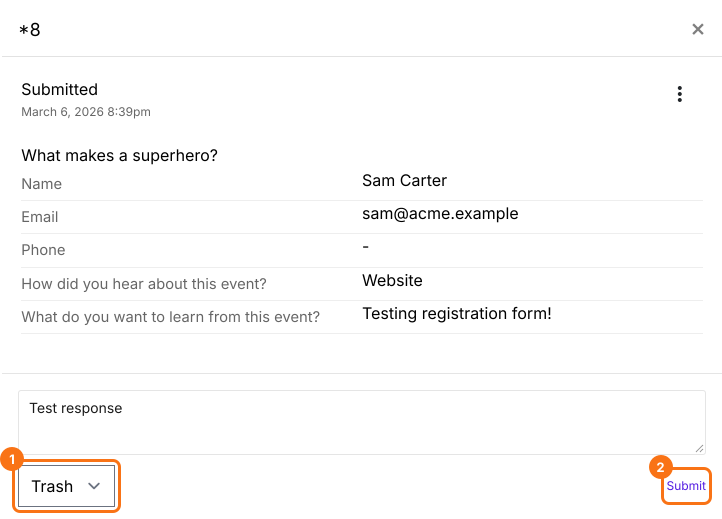
Niet elk antwoord dat gebruikers invullen, is geldig. Je kunt de antwoorden bekijken en overbodige antwoorden of spam naar de kolom "Trash" verplaatsen. Je kunt ook de standaardkolom "Completed" gebruiken om je antwoorden te ordenen.
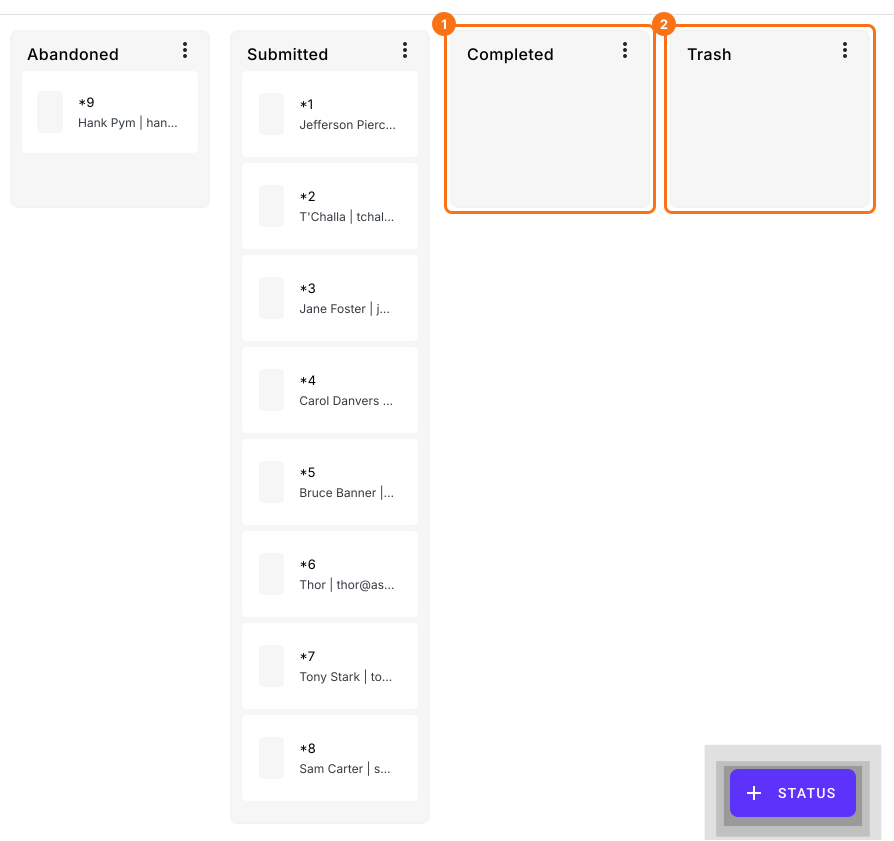
Nadat ik mijn aanmeldformulier voor het evenement had gemaakt, heb ik het getest om zeker te weten dat het werkt zoals verwacht. Ik wil niet dat deze testgegevens tussen de echte aanmeldingen staan. Ik kan ze naar de kolom Trash verplaatsen, zoals hieronder te zien is.
Eigen statussen maken
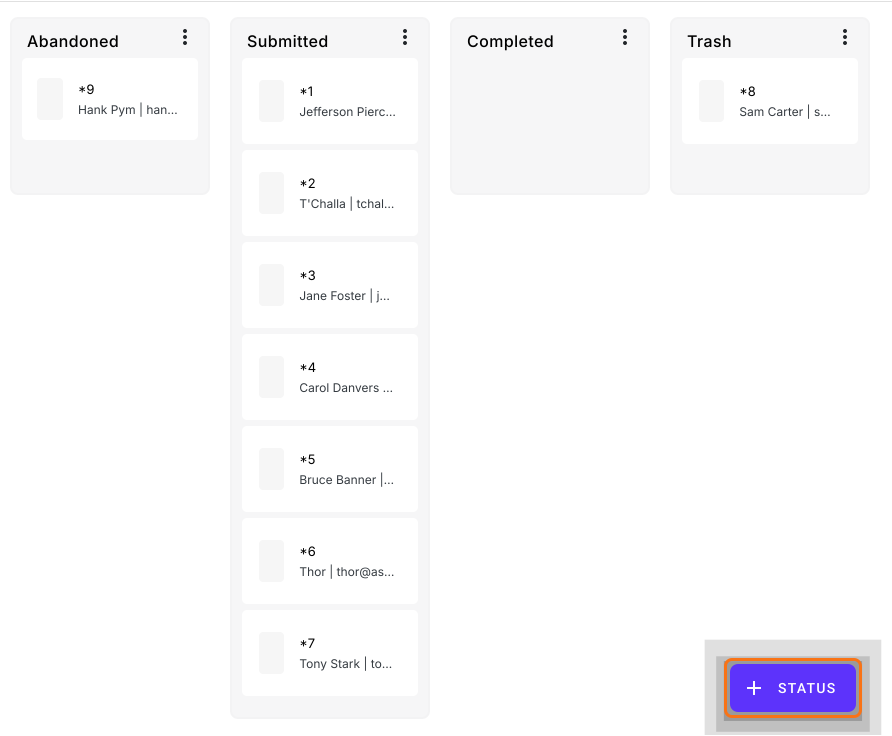
Je kunt extra statussen maken om de antwoorden te prioriteren & te ordenen. Stel dat iemand die zich voor het evenement heeft aangemeld, een e-mail stuurt om af te zeggen. Dan kun je een nieuwe status "Cancelled" maken en alle afmeldingen naar die status verplaatsen.
Open het Kanban-bord op het tabblad RESPONSES > Klik op de knop "+ STATUS".
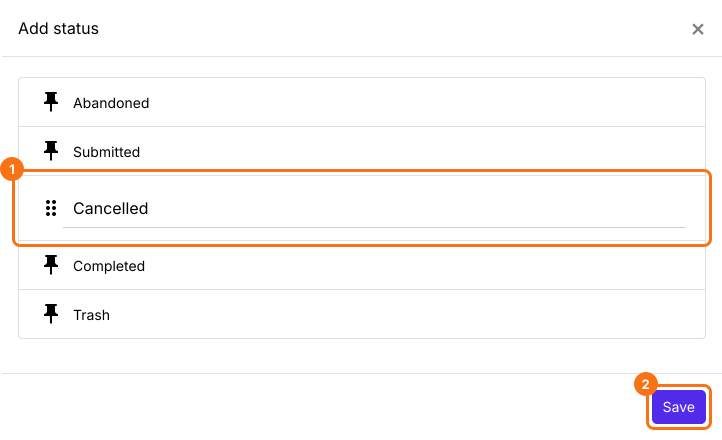
Typ de naam van de nieuwe status "Cancelled" en klik op de knop "Save".
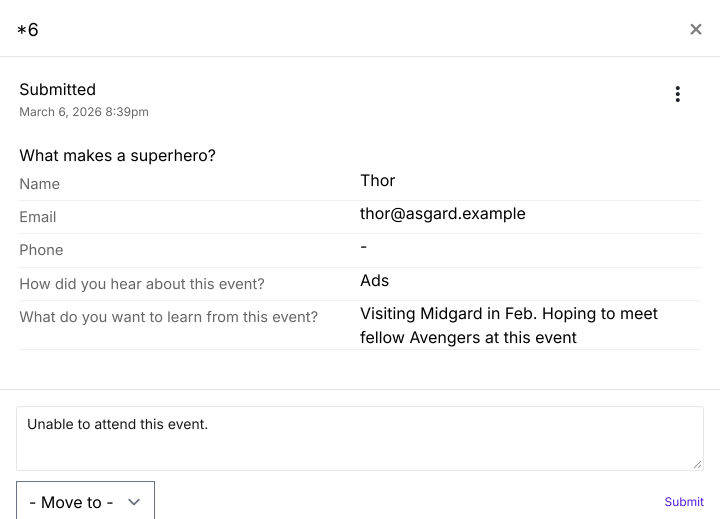
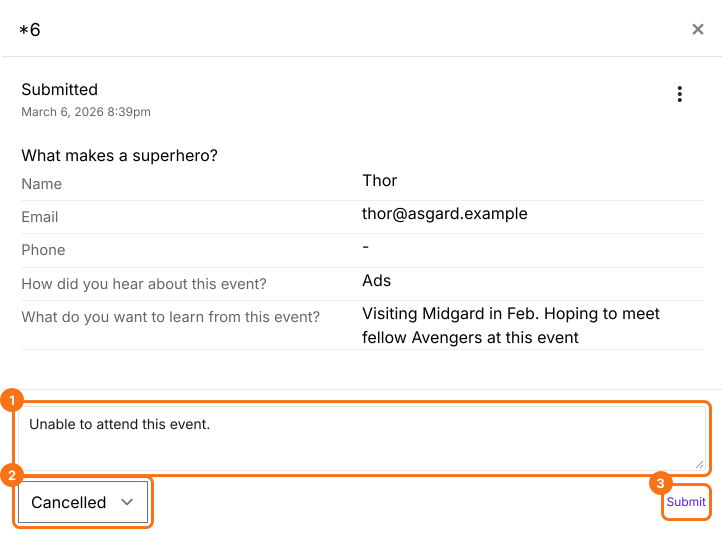
Open het antwoord > Scrol omlaag om een opmerking toe te voegen > Kies "Cancelled" bij "Move to" > Klik op de knop "Submit" om dit antwoord naar de kolom "Cancelled" te verplaatsen.
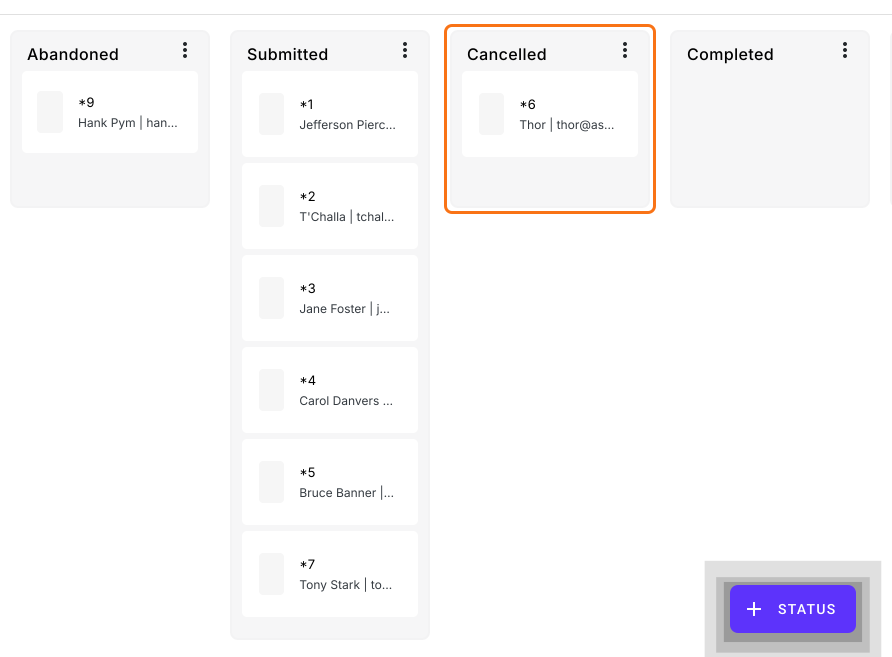
De nieuwe status "Cancelled" komt bij de standaardstatussen, zoals hieronder te zien is. Klik op het antwoord in "Cancelled" om het zojuist verplaatste antwoord te bekijken.
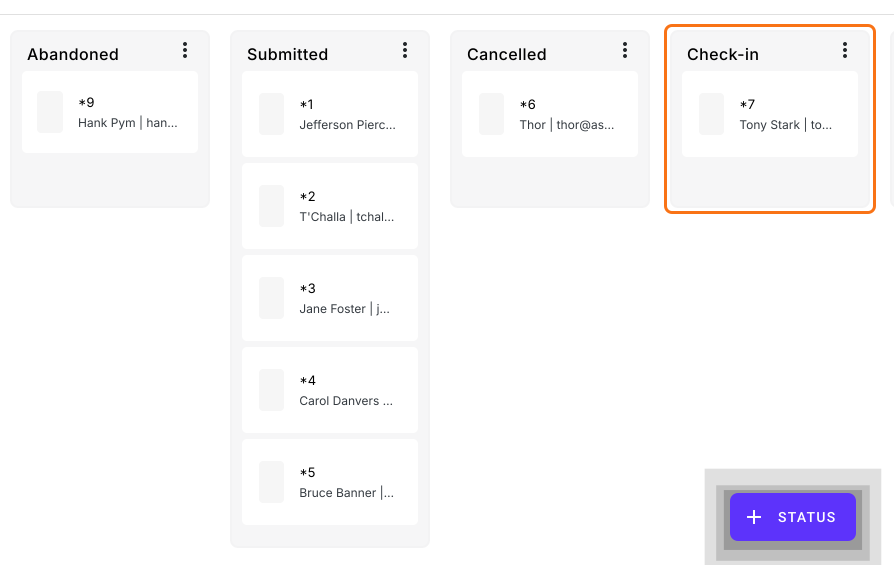
Op dezelfde manier kun je een nieuwe status maken om deelnemers op de dag van het evenement in te checken, door de antwoorden van de kolom "Submitted" naar de kolom "Check-in" te verplaatsen.
Samenvatting
Als antwoorden zich in één lijst opstapelen, zie je moeilijk welke klaar, afgezegd of spam zijn. Met Formfacade krijg je een dagelijkse meldingsmail en een Kanban-bord, en verplaats je elk antwoord naar een standaardstatus of een status die je zelf maakt. Maak je formulier en volg de stappen hierboven. Heb je vragen, schrijf dan naar support.
Laatst bijgewerkt: