Hoe draag ik het eigendom van het formulier over?
"Er is een Google Form voor een klant gemaakt in mijn zakelijke G Suite."- Google Docs Editors Community
Deze vraag komt vaak voor en 23 mensen op het forum van Google hebben hem gesteld: je hebt een Google Form voor een klant gebouwd en nu moet de klant de eigenaar worden. In Google Forms kun je je klant als bewerker toevoegen, maar als je het formulier onder jouw account met Formfacade hebt aangepast, blijven het Formfacade-formulier en de antwoorden aan jou gekoppeld en vraagt de klant je nog steeds om elke wijziging. Om het over te dragen installeert je klant Formfacade en stuurt je de eigen insluitcode, en jij zet die code op de webpagina. Vanaf dan past je klant het formulier zelf aan en beheert die de antwoorden zelf.
Volg de drie stappen hieronder.
- Voeg je klant toe als bijdrager in het Google Form.
- Vraag je klant Formfacade te installeren & de insluitcode met je te delen.
- Gebruik die insluitcode om het formulier op de webpagina te zetten.
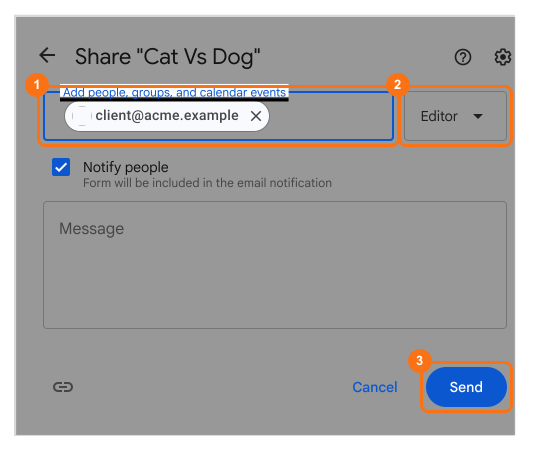
Voeg je klant toe als bijdrager in het Google Form
Klik rechtsboven op het personenpictogram "Share"

Typ het e-mailadres van je klant, kies "Editor" en klik op de knop "Send".
Vraag je klant Formfacade te installeren & de insluitcode te delen
Zodra je je klant als bijdrager hebt toegevoegd, kan die de antwoorden bekijken in het Google Form of in de spreadsheet die aan dat Google Form gekoppeld is. Het tabblad RESPONSES van Formfacade kan je klant echter niet gebruiken om de antwoorden te bekijken en te ordenen.
Vraag je klant Formfacade te installeren en de eigen insluitcode met je te delen, zodat je die kunt gebruiken om het formulier in de webpagina in te sluiten. Daarna kan je klant het tabblad RESPONSES van Formfacade gebruiken en het formulier ook aanpassen. Hier zijn de instructies voor je klant.
Open het Google Form & klik in het add-onmenu op "Formfacade - Embed Google Forms™". Staat het er niet bij, lees dan Hoe installeer ik Formfacade?
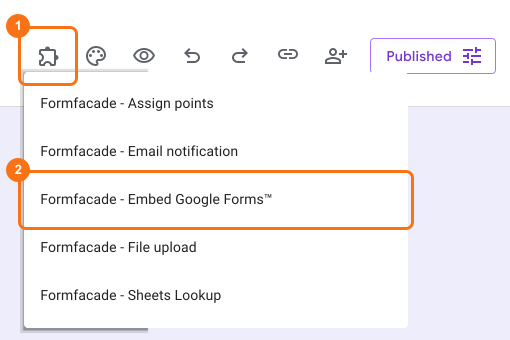
Zodra het geïnstalleerd is, open je het pop-upmenu van Formfacade en klik je op "Embed in a webpage"
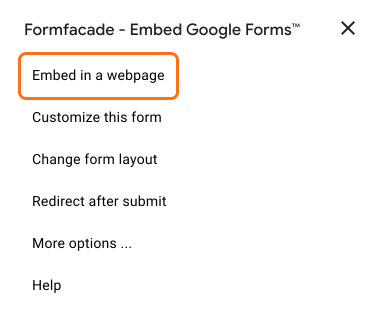
Je klant kiest de juiste insluitoptie voor het eigen CMS en klikt op de knop "Next".
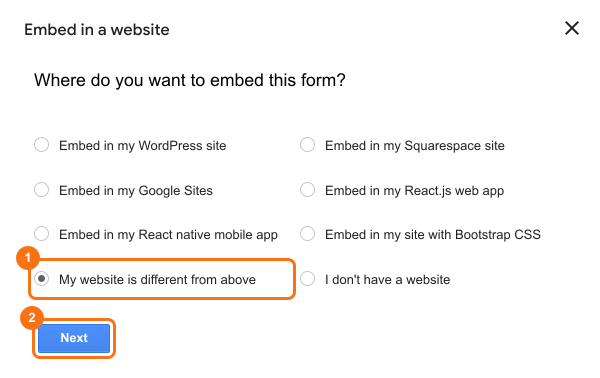
Je klant kopieert de insluitcode en deelt die met jou.
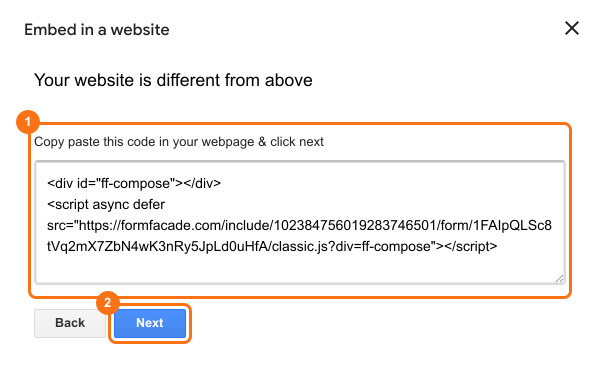
Zet het formulier met de insluitcode van je klant op de webpagina
Plak de insluitcode van je klant op de plek in de webpagina waar je het formulier wilt hebben. Met die insluitcode koppel je het formulier aan de ID van je klant. Je klanten kunnen het formulier nu zelf aanpassen en de antwoorden in Formfacade beheren.
Samenvatting
Bouw je een formulier voor je klant, dan gaat het aangepaste formulier niet naar je klant als je die als bijdrager toevoegt. Met Formfacade installeert je klant de add-on en deelt de eigen insluitcode, en jij gebruikt die code, zodat je klant het formulier kan aanpassen en de antwoorden kan beheren. Heb je vragen, schrijf dan naar support.
Laatst bijgewerkt: