Kann ich meinen Formularen einen Datei-Upload hinzufügen?
"Google-Formular mit Datei-Upload-Frage in Website einbetten"- Google Docs Editors Community
Wenn Ihr Formular auf Ihrer Website steht und nach einer Datei fragt, steht Google Forms im Weg. Seine Dateiupload-Frage zwingt jeden Nutzer, sich zuerst bei einem Google-Konto anzumelden, und 305 Personen im Google-Forum haben gefragt, wie man ein Formular mit so einer Frage einbettet. Ein Nutzer ohne Google-Konto kann nicht absenden, und Sie verlieren diese Antwort. Ja, mit Formfacade können Sie eine Dateiupload-Frage hinzufügen, die ohne Anmeldung funktioniert. Nutzer klicken auf Add file, laden ihre Datei hoch und senden ab, und Sie öffnen jede Antwort auf Ihrem Kanban board, um die Datei anzusehen oder herunterzuladen.
Erstellen Sie Ihr Formular und folgen Sie den Schritten unten.
Eine Dateiupload-Frage hinzufügen
- Geben Sie auf der Seite, die sich öffnet, Ihrem Formular einen Namen, klicken Sie auf Build form und dann auf Proceed.
- Klicken Sie auf den Tab "Edit".

- Klicken Sie auf das Symbol + (Add field) in der Symbolleiste rechts.
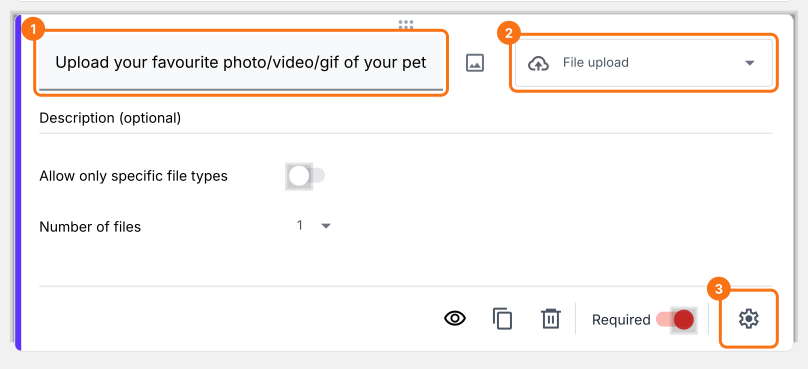
- Geben Sie "Upload your favourite photo/video/gif of your pet" als Frage ein und wählen Sie in der Liste der Fragetypen File upload.
- Wenn sie beantwortet werden muss, machen Sie sie zur Pflichtfrage.

Damit Ihre Nutzer mehrere Dateien hochladen können, klicken Sie auf das Symbol ⚙️ unten rechts an der Frage, wählen den Tab "Answer" und legen die maximale Anzahl an Dateien (Maximum number of files) fest. Klicken Sie auf Save.
Antworten mit einem Formfacade-Formular einsammeln
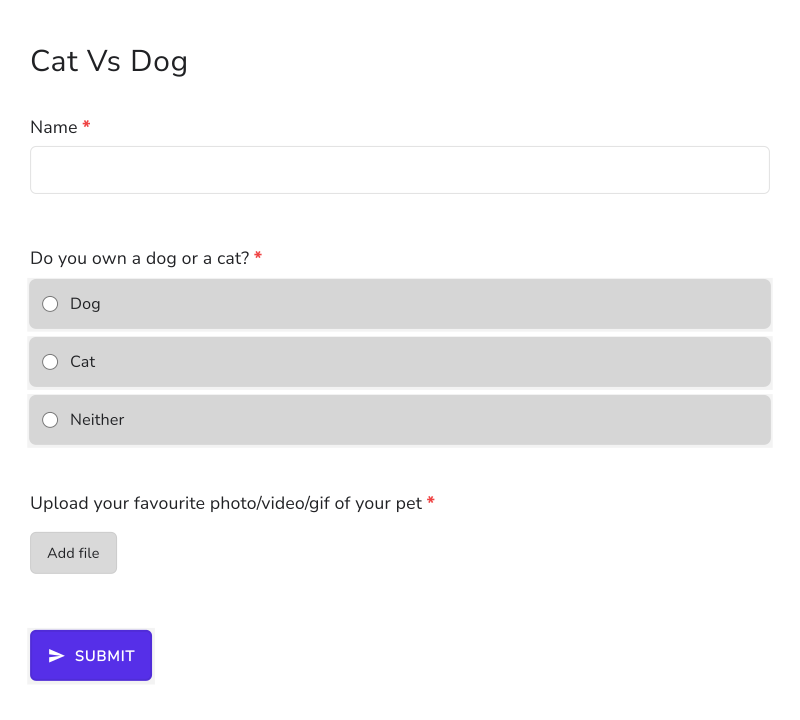
Ihre Nutzer sehen einen Link Add file. Sie laden ihre Datei hoch und senden das Formular ab, ganz ohne Anmeldung.
Formularantworten mit Datei-Upload-Fragen ansehen
- Klicken Sie auf den Tab "Responses".
- Klicken Sie auf Kanban board und dann auf die Antwort.
- Klicken Sie auf den Dateinamen in der Antwort, um die Datei anzusehen oder herunterzuladen.

Zusammenfassung
Die Dateiupload-Frage von Google zwingt Nutzer, sich bei einem Google-Konto anzumelden, also kann niemand ohne Konto Ihr Formular absenden. Mit Formfacade fügen Sie eine Dateiupload-Frage hinzu, die ohne Anmeldung funktioniert, und Sie sehen jede Datei in ihrer Antwort an oder laden sie herunter. Erstellen Sie Ihr Formular und führen Sie die Schritte oben aus.
Zuletzt aktualisiert: