Elenco a discesa
"Richiesta di funzionalità: campo di ricerca nell'elenco a discesa di Google Forms"- Google Docs Editors Community
Paese, taglia, reparto, negozio: alcune domande hanno un lungo elenco di risposte. Con la scelta multipla, ogni opzione sta sulla pagina e le persone le scorrono tutte per arrivare alla domanda successiva. Un elenco a discesa tiene l'elenco in un menu corto. In Formfacade aggiungi un elenco a discesa dalla scheda Edit e incolli tutto l'elenco da un foglio di calcolo invece di scrivere ogni scelta. Quando un elenco ha più di 1000 scelte, Formfacade trasforma l'elenco a discesa in una casella di ricerca, così nessuno deve scorrere migliaia di nomi.
Crea il tuo modulo e segui i passi qui sotto.
Come creare un elenco a discesa?
- Clicca su Crea il tuo modulo, dai un nome al modulo, clicca su Build form e clicca su Proceed.
- Clicca sulla scheda "Edit"

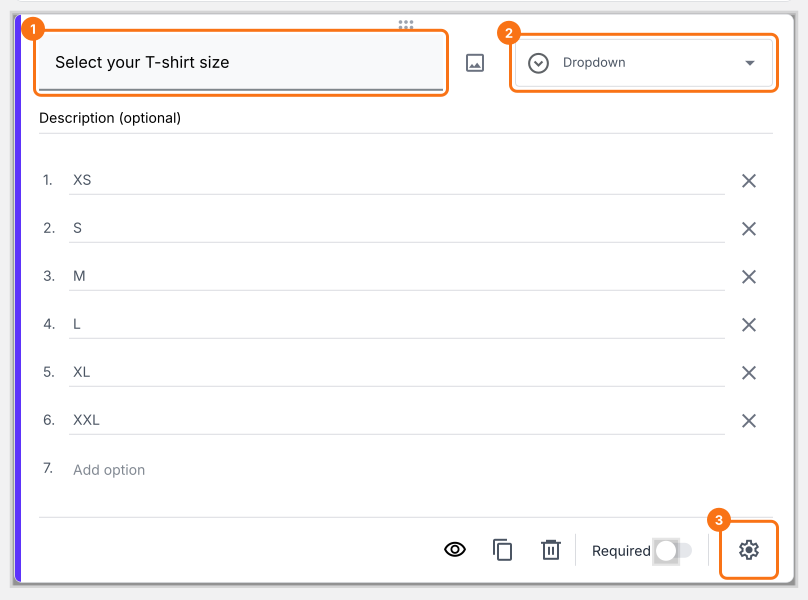
- Clicca sull'icona + (Add field) nella barra degli strumenti a destra e scrivi la tua domanda
- Seleziona Dropdown nell'elenco dei tipi di domanda
- Scrivi la prima opzione di risposta nella prima casella, poi clicca su Add option e scrivi la successiva. Ripeti per ogni opzione di risposta.
- Attiva l'interruttore Required per rendere obbligatoria la domanda, come mostrato sotto
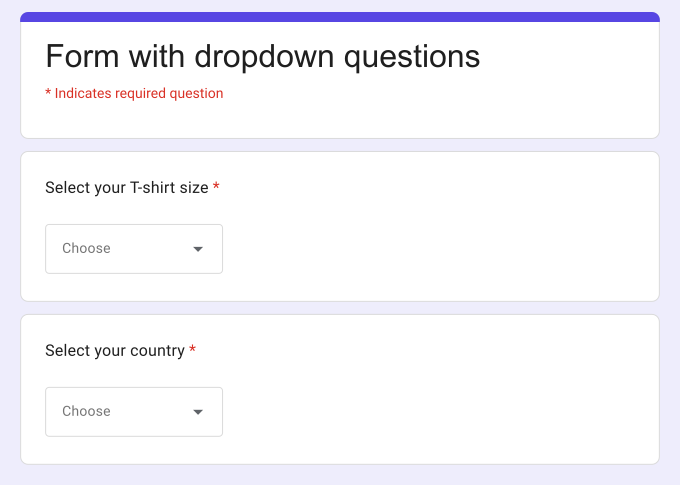
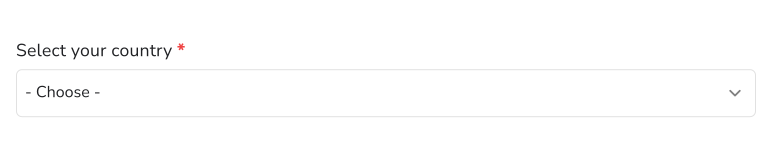
Cosa vedono i tuoi utenti
La domanda a elenco a discesa permette agli utenti di selezionare una risposta da un elenco [lungo] di opzioni. È simile a una domanda a scelta multipla, che permette agli utenti di selezionare una sola risposta tra le scelte disponibili.
Suggerimento:
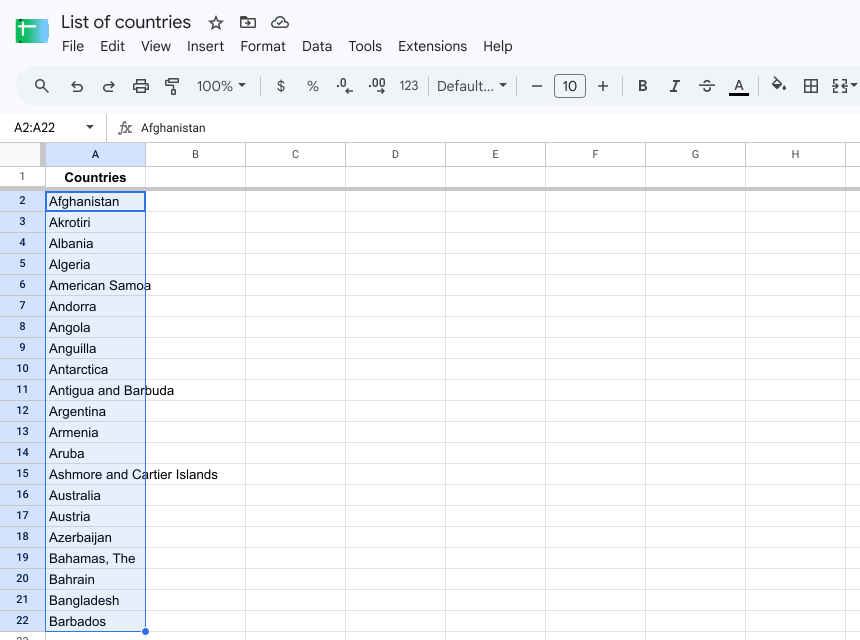
Invece di aggiungere ogni scelta a mano, puoi copiare le opzioni di risposta da un foglio di calcolo (o da altri sistemi) e incollarle nella prima opzione di risposta.
Elenco a discesa o scelta multipla
Le domande a elenco a discesa e a scelta multipla permettono agli utenti di selezionare una risposta da un elenco di opzioni predefinite. Come decidere se usare il tipo di domanda a elenco a discesa o a scelta multipla?
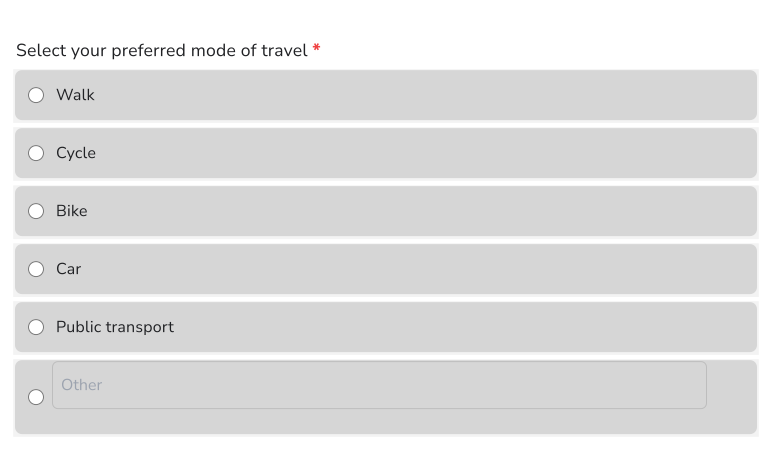
Se vuoi che tutte le opzioni di risposta siano sempre visibili agli utenti, usa le domande a scelta multipla. I tuoi utenti possono leggere, confrontare e fare la loro scelta. Puoi anche aggiungere un'immagine a ciascuna opzione. Inoltre, il tipo di domanda Multiple choice ti permette di offrire l'opzione "other", così gli utenti possono aggiungere una loro risposta.
Se hai un lungo elenco di scelte, usa il tipo di domanda Dropdown. Non occupa troppo spazio nel modulo e non sovraccarica l'utente con tante informazioni che non servono. Formfacade rende questa esperienza ancora migliore trasformando l'elenco a discesa in una casella di ricerca se le scelte superano 1000. Così gli utenti non devono scorrere a fatica un lungo elenco di scelte!
Riepilogo
Se hai un lungo elenco di opzioni di risposta, una domanda a scelta multipla riempie il tuo modulo. Con la domanda a elenco a discesa in Formfacade, gli utenti selezionano una risposta da un menu corto e puoi incollare l'elenco da un foglio di calcolo invece di scrivere ogni scelta. Crea il tuo modulo e segui i passaggi sopra.
Ultimo aggiornamento: