Dropdown
"Funktionswunsch: Suchfeld im Dropdown von Google Forms"- Google Docs Editors Community
Land, Größe, Abteilung, Filiale: Manche Fragen haben eine lange Liste von Antworten. Als Multiple Choice steht jede Option auf der Seite, und die Leute scrollen an allen vorbei, um zur nächsten Frage zu kommen. Ein Dropdown packt die Liste in ein kurzes Menü. In Formfacade fügen Sie ein Dropdown im Tab Edit hinzu und fügen die ganze Liste aus einer Tabelle ein, statt jede Option einzutippen. Hat eine Liste mehr als 1000 Optionen, macht Formfacade aus dem Dropdown ein Suchfeld, sodass niemand durch Tausende Namen scrollt.
Erstellen Sie Ihr Formular und folgen Sie den Schritten unten.
Wie erstelle ich eine Dropdown-Liste?
- Klicken Sie auf Formular erstellen, geben Sie Ihrem Formular einen Namen, klicken Sie auf Build form und dann auf Proceed.
- Klicken Sie auf den Tab "Edit"

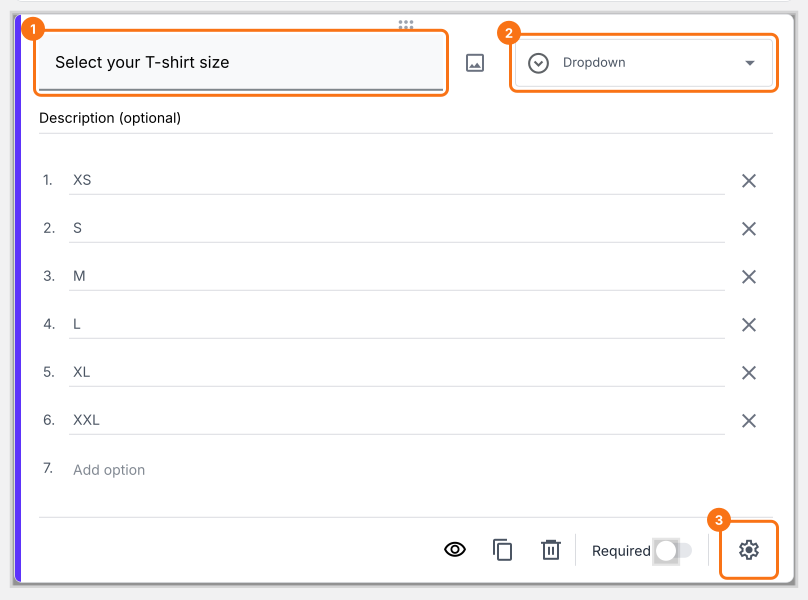
- Klicken Sie in der Symbolleiste rechts auf das Symbol + (Add field) und geben Sie Ihre Frage ein
- Wählen Sie in der Liste der Fragetypen Dropdown aus
- Geben Sie die erste Antwortmöglichkeit in das erste Feld ein, klicken Sie dann auf Add option und geben Sie die nächste ein. Wiederholen Sie das für jede Antwortmöglichkeit.
- Aktivieren Sie den Schalter Required, um die Frage zur Pflichtfrage zu machen, wie unten gezeigt
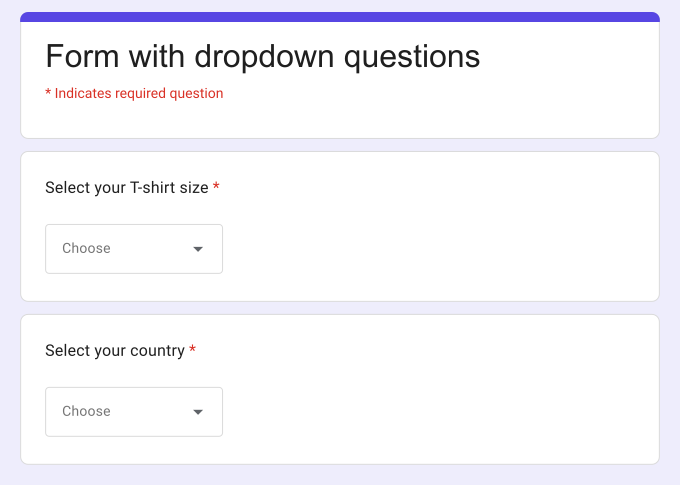
Was Ihre Nutzer sehen
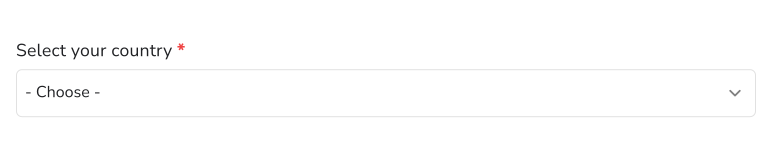
Mit einer Dropdown-Frage können Nutzer eine Antwort aus einer [langen] Liste von Optionen auswählen. Sie ähnelt einer Multiple-Choice-Frage, bei der Nutzer nur eine Antwort aus den vorhandenen Optionen wählen können.
Tipp:
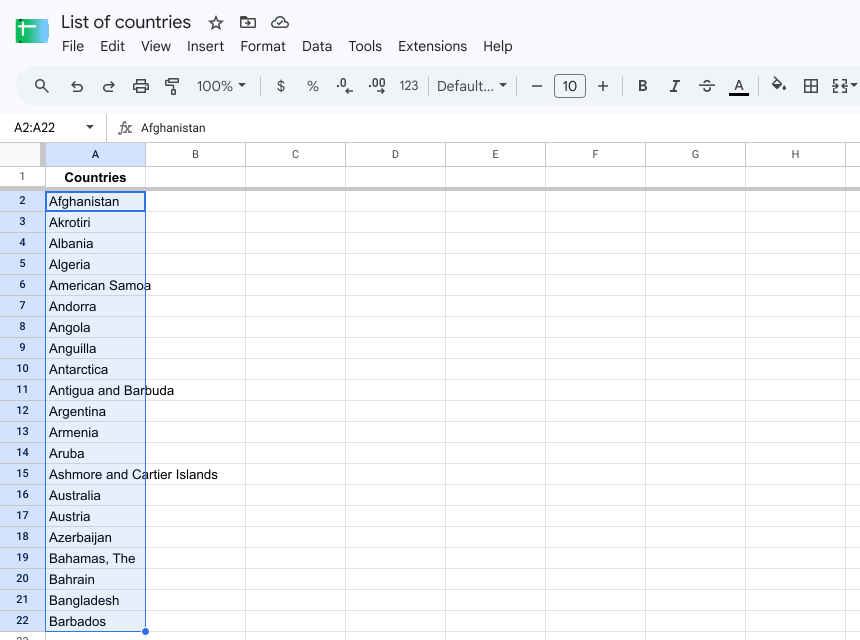
Statt jede Option von Hand hinzuzufügen, können Sie die Antwortmöglichkeiten aus einer Tabelle (oder anderen Systemen) kopieren und in die erste Antwortoption einfügen.
Dropdown vs. Multiple Choice
Bei Dropdown- und Multiple-Choice-Fragen wählen Nutzer eine Antwort aus einer Liste vorgegebener Antwortmöglichkeiten. Wie entscheiden wir, ob wir den Fragetyp Dropdown oder Multiple Choice verwenden?
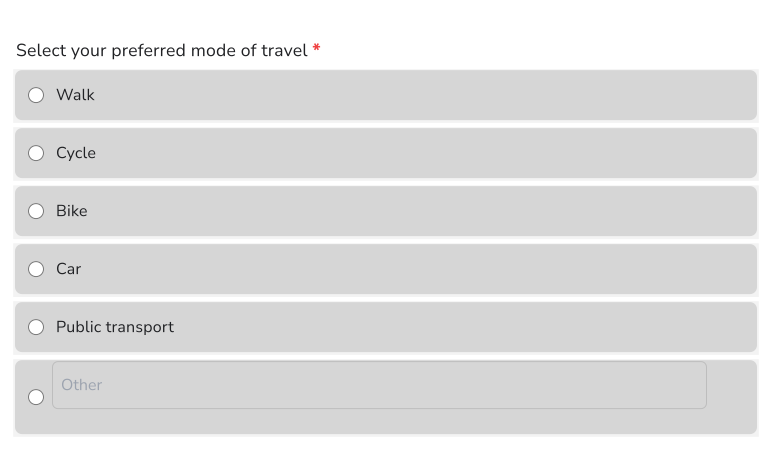
Wenn alle Antwortoptionen für die Nutzer dauerhaft sichtbar sein sollen, verwenden Sie Multiple-Choice-Fragen. Ihre Nutzer können lesen, vergleichen und ihre Auswahl treffen. Sie können sogar jeder Option ein Bild hinzufügen. Außerdem können Sie beim Fragetyp Multiple Choice eine Option "other" anbieten, damit Nutzer eine eigene Antwort hinzufügen können.
Wenn Sie eine lange Liste von Optionen haben, verwenden Sie den Fragetyp Dropdown. Er nimmt im Formular nicht zu viel Platz ein und überlädt die Nutzer nicht mit vielen unnötigen Informationen. Formfacade macht das Ganze noch besser, indem es eine Dropdown-Liste in ein Suchfeld umwandelt, wenn die Zahl der Optionen 1000 übersteigt. So müssen sich Nutzer nicht mühsam durch eine lange Liste scrollen!
Zusammenfassung
Wenn Sie eine lange Liste von Antwortmöglichkeiten haben, macht eine Multiple-Choice-Frage Ihr Formular voll. Mit der Dropdown-Frage in Formfacade wählen Nutzer eine Antwort aus einem kurzen Menü, und Sie können die Liste aus einer Tabelle einfügen, statt jede Option einzutippen. Erstellen Sie Ihr Formular und führen Sie die Schritte oben aus.
Zuletzt aktualisiert: