Caselle di controllo
"Come posso limitare il numero di caselle selezionate"- Google Docs Editors Community
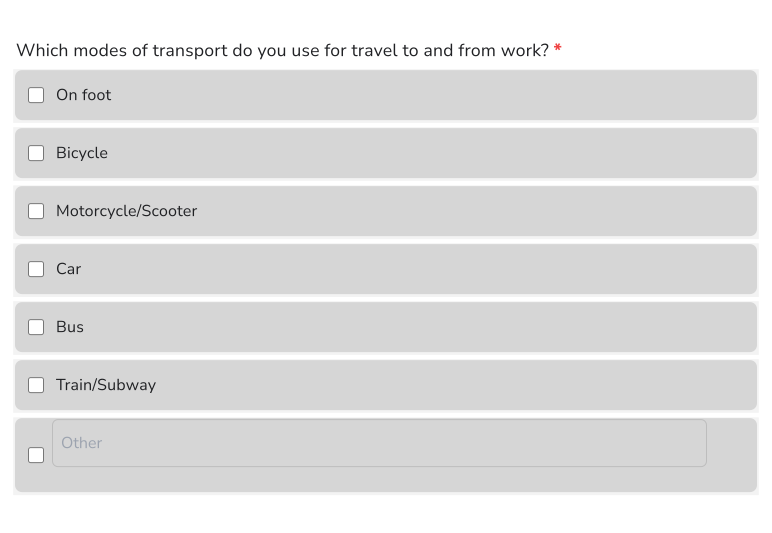
Quando chiedi quali opzioni valgono, una domanda a caselle di controllo permette alle persone di spuntarne più di una, ma niente impedisce loro di spuntarle tutte. Google Forms può limitarne il numero, ma la regola si trova sotto Response validation nel menu della domanda, e molti proprietari di moduli non la trovano mai. In Formfacade aggiungi la domanda a caselle di controllo e imposti Select at least, Select at most o Select exactly nella sua convalida, così le persone possono spuntare solo il numero che consenti tu. Puoi anche aggiungere un'opzione Other per le risposte che non hai elencato.
Ecco come aggiungerne una. Crea il tuo modulo e segui i passaggi qui sotto.
Come creare una domanda a caselle di controllo?
- Clicca su Crea il tuo modulo, dai un nome al modulo, clicca su Build form e clicca su Proceed.
- Clicca sulla scheda "Edit"

- Clicca sull'icona + (Add field) nella barra degli strumenti a destra e scrivi la tua domanda
- Seleziona Checkboxes nell'elenco dei tipi di domanda
- Scrivi la prima opzione di risposta nella prima casella, poi clicca su Add Option e scrivi la successiva. Ripeti per ogni opzione di risposta.
- Attiva l'interruttore Required per rendere obbligatoria la domanda, come mostrato sotto
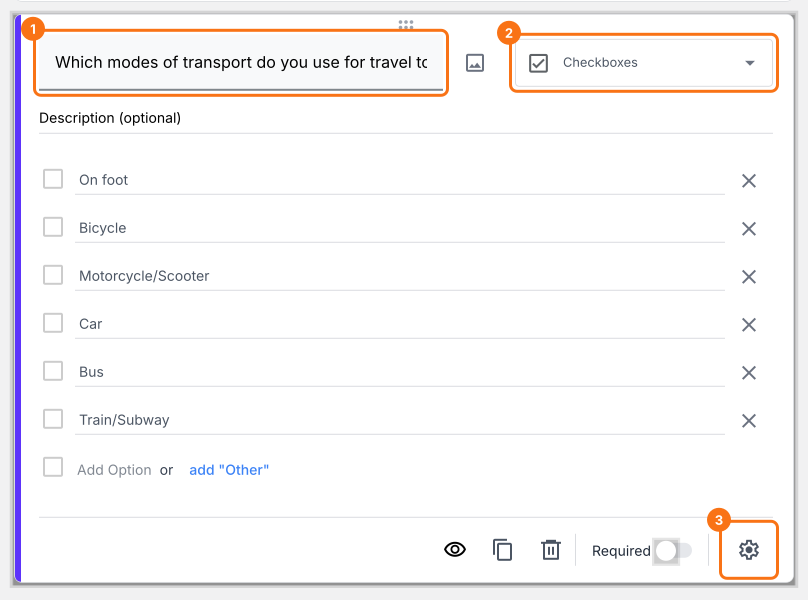
La domanda a caselle di controllo permette agli utenti di selezionare più risposte tra le scelte disponibili. È simile a una domanda a scelta multipla, ma permette agli utenti di selezionare più di 1 opzione di risposta.
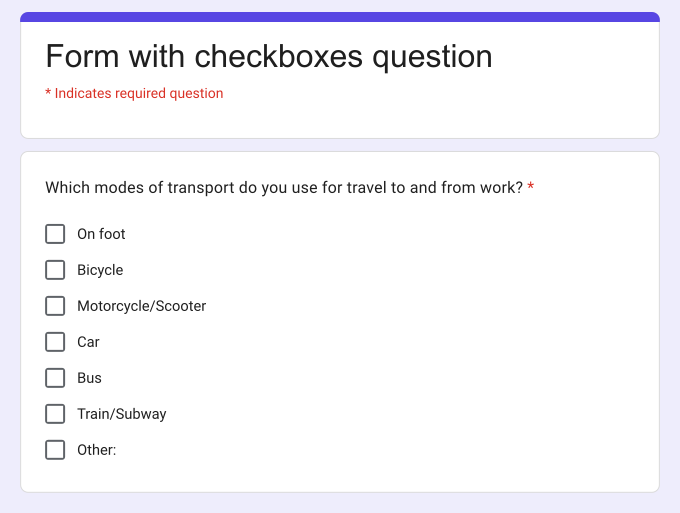
Domanda a caselle di controllo con opzioni di risposta predefinite
Ecco come appare questa domanda ai tuoi utenti.
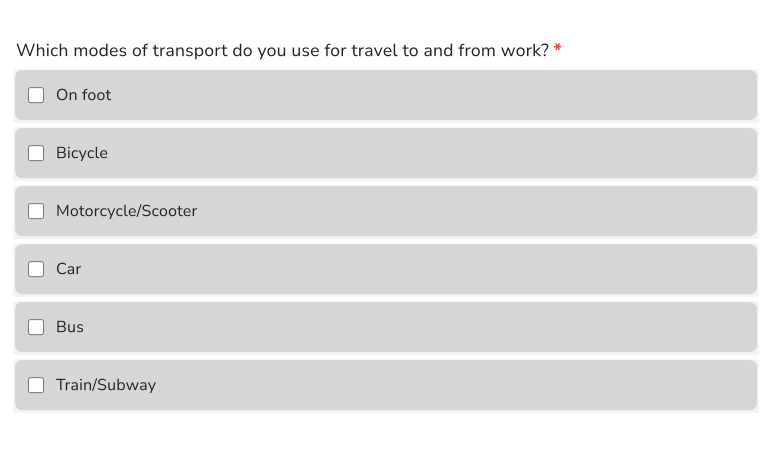
Come includere "Other" come opzione?
Dopo aver aggiunto le risposte alla domanda a caselle di controllo, clicca sul link add "Other" (evidenziato nell'immagine qui sotto). I tuoi utenti potranno scegliere una o più delle opzioni di risposta esistenti e anche scrivere una loro risposta breve.
- Clicca sull'icona + (Add field) nella barra degli strumenti a destra
- Seleziona Checkboxes nell'elenco dei tipi di domanda
- Scrivi la prima opzione di risposta nella prima casella, poi clicca su Add Option e scrivi la successiva. Ripeti per ogni opzione di risposta.
- Clicca sul link add "Other", come mostrato sotto
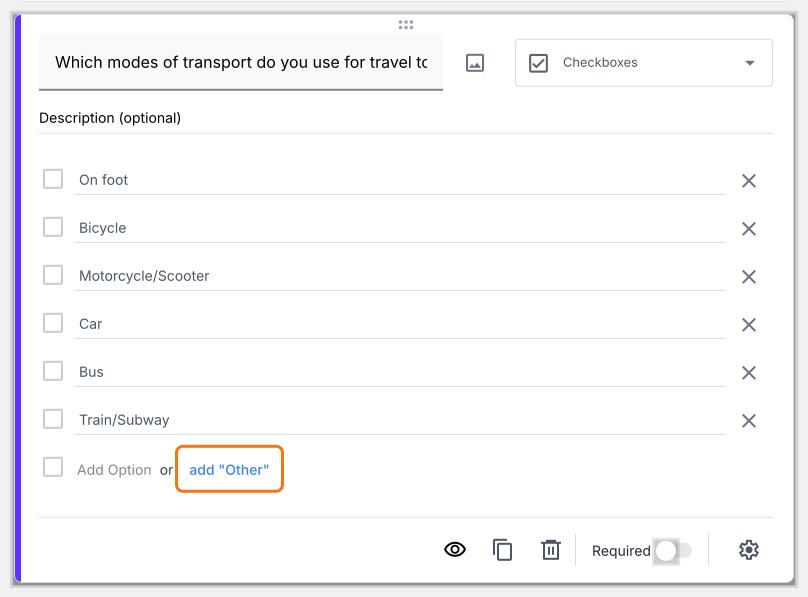
Domanda a caselle di controllo con l'opzione "Other"
Ecco come appare questa domanda ai tuoi utenti.
Come limitare il numero di scelte che gli utenti possono selezionare in una domanda a caselle di controllo?
Puoi aggiungere una convalida della risposta per limitare il numero di scelte che gli utenti possono selezionare in una domanda a caselle di controllo. Puoi far selezionare agli utenti almeno un certo numero di risposte, esattamente il numero di risposte indicato o al massimo un certo numero di risposte.
Select at least
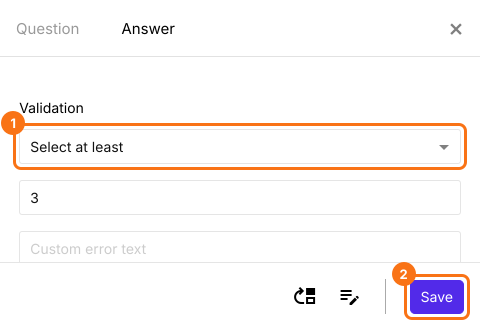
Supponiamo che tu voglia creare un piano di allenamento per un cliente in base alla sua disponibilità e assicurarti anche che si alleni almeno 3 giorni a settimana. Puoi farlo aggiungendo una domanda a caselle di controllo con i giorni della settimana come opzioni di risposta e usando la convalida Select at least per obbligare i tuoi utenti a scegliere almeno 3 giorni (opzioni di risposta) di allenamento.
- Clicca sull'icona + (Add field) nella barra degli strumenti a destra
- Seleziona Checkboxes nell'elenco dei tipi di domanda
- Scrivi la prima opzione di risposta nella prima casella, poi clicca su Add Option e scrivi la successiva. Ripeti per ogni opzione di risposta.
- Clicca sull'icona ⚙️ in basso a destra della domanda, seleziona la scheda "Answer" e clicca su Configure sotto Validation
- Seleziona Select at least e inserisci il numero minimo di risposte da spuntare
- Clicca su Save
Select at most
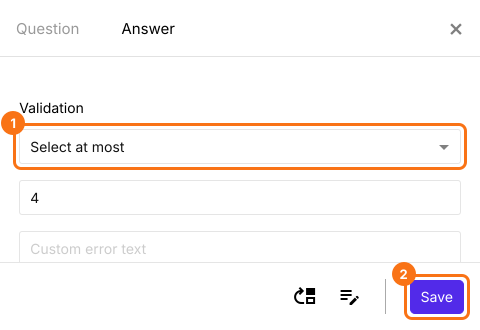
Supponiamo che tu voglia creare un modulo d'ordine per pizze che dia ai tuoi utenti la possibilità di scegliere fino a quattro ingredienti extra. Puoi farlo aggiungendo una domanda a caselle di controllo con gli ingredienti disponibili come opzioni di risposta e usando la convalida Select at most per limitare i tuoi utenti a un massimo di quattro ingredienti (opzioni di risposta).
- Clicca sull'icona + (Add field) nella barra degli strumenti a destra
- Seleziona Checkboxes nell'elenco dei tipi di domanda
- Scrivi la prima opzione di risposta nella prima casella, poi clicca su Add Option e scrivi la successiva. Ripeti per ogni opzione di risposta.
- Clicca sull'icona ⚙️ in basso a destra della domanda, seleziona la scheda "Answer" e clicca su Configure sotto Validation
- Seleziona Select at most e inserisci il numero massimo di risposte che si possono spuntare
- Clicca su Save
Select exactly
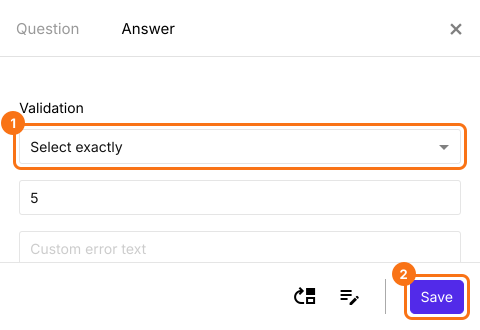
Supponiamo che tu voglia fare un sondaggio per scoprire i 5 dispositivi che usano tutti. Puoi farlo aggiungendo una domanda a caselle di controllo con diversi dispositivi come opzioni di risposta e usando la convalida Select exactly per far scegliere a chi risponde i suoi 5 dispositivi irrinunciabili.
- Clicca sull'icona + (Add field) nella barra degli strumenti a destra
- Seleziona Checkboxes nell'elenco dei tipi di domanda
- Scrivi la prima opzione di risposta nella prima casella, poi clicca su Add Option e scrivi la successiva. Ripeti per ogni opzione di risposta.
- Clicca sull'icona ⚙️ in basso a destra della domanda, seleziona la scheda "Answer" e clicca su Configure sotto Validation
- Seleziona Select exactly e inserisci il numero esatto di risposte da spuntare
- Clicca su Save
Se usi le caselle di controllo per raccogliere il consenso degli utenti, usa Formesign per ottenere una firma legalmente vincolante per il consenso.
Riepilogo
Se i tuoi utenti devono selezionare più di una risposta, una domanda a scelta multipla non lo permette. Con una domanda a caselle di controllo in Formfacade, gli utenti possono selezionare più risposte e puoi usare la convalida della risposta per limitare il numero di risposte che selezionano. Crea il tuo modulo e segui i passaggi sopra.
Ultimo aggiornamento: