Dropdown
"Functieverzoek: zoekveld in dropdown van Google Forms"- Google Docs Editors Community
Land, maat, afdeling, winkel: sommige vragen hebben een lange lijst antwoorden. Als meerkeuzevraag staat elke optie op de pagina en scrollen mensen langs allemaal om bij de volgende vraag te komen. Een dropdown houdt de lijst in één kort menu. In Formfacade voeg je een dropdown toe vanuit het tabblad Edit en plak je de hele lijst uit een spreadsheet in plaats van elke optie te typen. Heeft een lijst meer dan 1000 opties, dan maakt Formfacade van de dropdown een zoekvak, zodat niemand door duizenden namen hoeft te scrollen.
Maak je formulier en volg de stappen hieronder.
Hoe maak je een dropdownlijst?
- Klik op Formulier maken, geef je formulier een naam, klik op Build form en klik op Proceed.
- Klik op het tabblad "Edit"

- Klik in de werkbalk rechts op het pictogram + (Add field) en typ je vraag
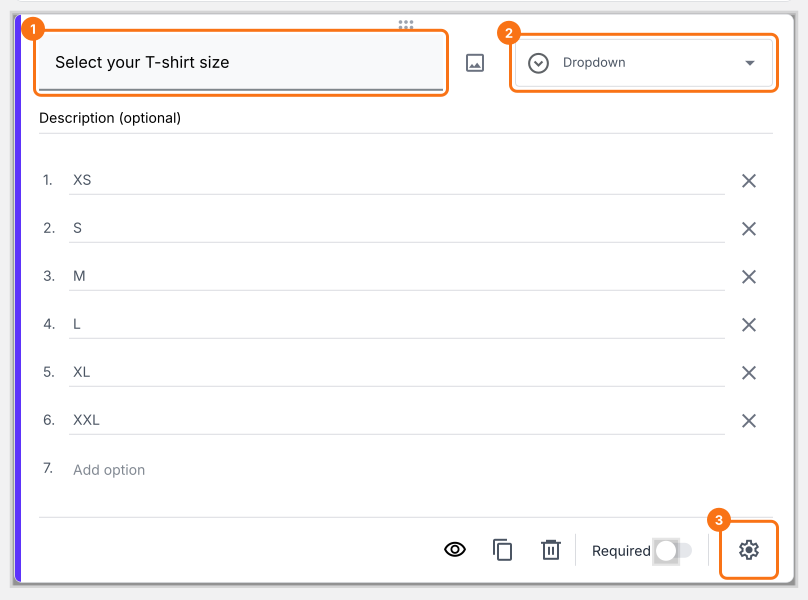
- Kies Dropdown in de lijst met vraagtypen
- Typ de eerste antwoordoptie in het eerste vak, klik dan op Add option en typ de volgende. Doe dit voor elke antwoordoptie.
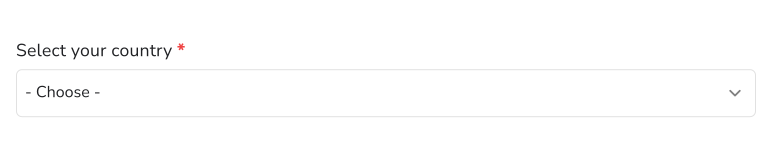
- Zet de schakelaar Required aan om er een verplichte vraag van te maken, zoals hieronder te zien is
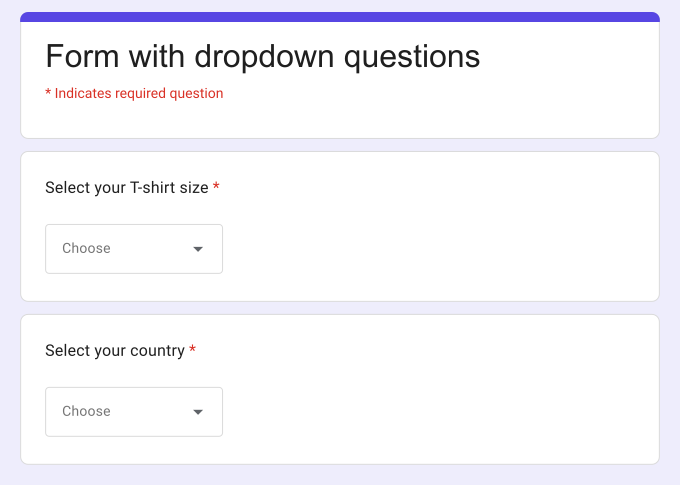
Wat je gebruikers zien
Met een dropdownvraag kunnen gebruikers een antwoord kiezen uit een [lange] lijst met opties. Dit lijkt op een meerkeuzevraag, waarbij gebruikers maar één antwoord uit de beschikbare opties kunnen kiezen.
Tip:
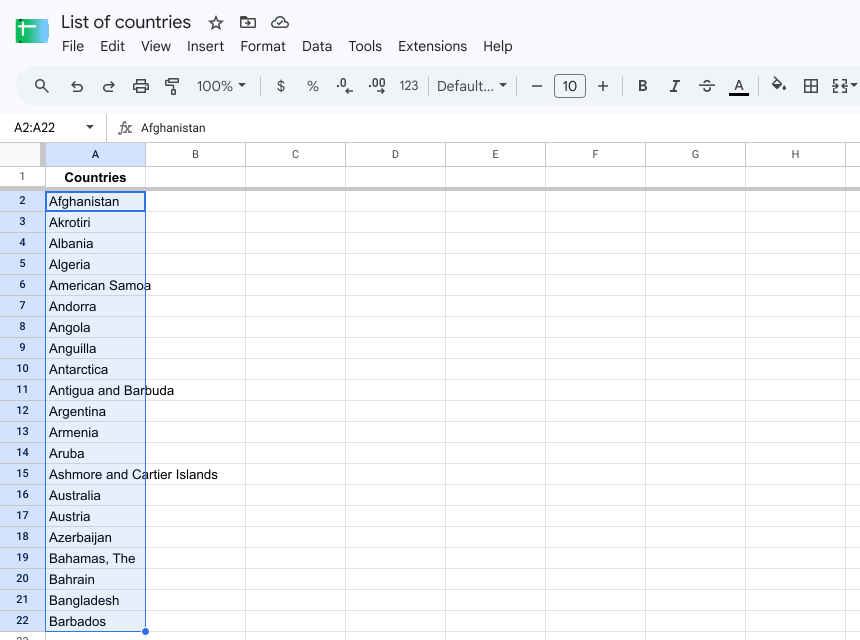
In plaats van elke optie met de hand toe te voegen, kun je de antwoordopties uit een spreadsheet (of andere systemen) kopiëren en in de eerste antwoordoptie plakken.
Dropdown vs. meerkeuze
Bij een dropdownvraag en een meerkeuzevraag kiezen gebruikers een antwoord uit een lijst met vaste antwoordopties. Hoe beslis je of je het vraagtype dropdown of meerkeuze gebruikt?
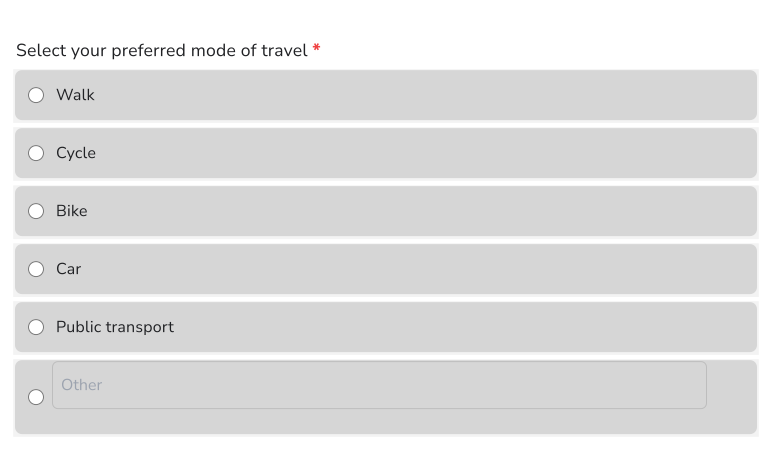
Wil je dat alle antwoordopties altijd zichtbaar zijn voor de gebruikers, gebruik dan meerkeuzevragen. Je gebruikers kunnen lezen, vergelijken en hun keuze maken. Je kunt zelfs aan elke optie een afbeelding toevoegen. Daarnaast kun je bij het vraagtype meerkeuze een optie "other" aanbieden, zodat gebruikers een eigen antwoord kunnen toevoegen.
Heb je een lange lijst met opties, gebruik dan het vraagtype dropdown. Dat neemt niet te veel ruimte in op het formulier en overlaadt gebruikers niet met veel onnodige informatie. Formfacade maakt het nog beter door een dropdownlijst om te zetten in een zoekvak als er meer dan 1000 opties zijn. Zo hoeven gebruikers niet eindeloos door een lange lijst te scrollen!
Samenvatting
Heb je een lange lijst antwoordopties, dan maakt een meerkeuzevraag je formulier vol. Met de dropdownvraag in Formfacade kiezen gebruikers één antwoord uit een kort menu en plak je de lijst uit een spreadsheet in plaats van elke optie te typen. Maak je formulier en volg de stappen hierboven.
Laatst bijgewerkt: