Data
Peça uma data em uma caixa de resposta curta e você recebe 5/6, 5 de junho e segunda que vem, e precisa descobrir o que cada uma significa. Uma pergunta de data dá o mesmo formato todas as vezes. No Formfacade, você a adiciona pela aba Edit, marca Include time quando também precisa de uma hora, ou tira o ano no Google Forms quando só precisa de um aniversário. O formulário que seus usuários preenchem mantém o seu próprio visual, não o do Google.
Crie seu formulário e siga os passos abaixo.
Como adicionar uma pergunta de data?
- Clique em Criar seu formulário, dê um nome ao formulário, clique em Build form e clique em Proceed.
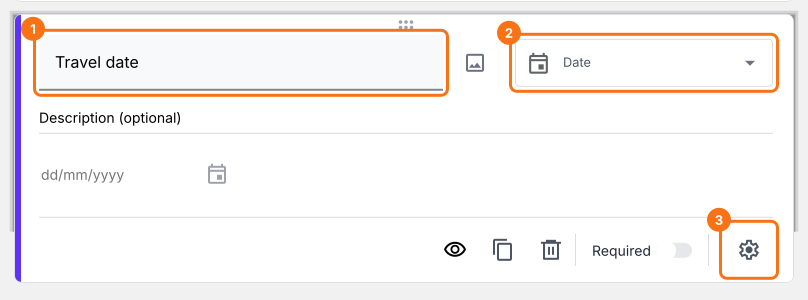
- Clique na aba "Edit"

Você pode usar a pergunta de data para pedir aos usuários uma data específica. Por exemplo, você pode usar essa pergunta para coletar datas de chegada e partida, data de nascimento etc.
- Clique no ícone + (Add field) na barra de ferramentas à direita e digite sua pergunta
- Selecione Date na lista de tipos de pergunta
- Ative o botão Required para tornar esta pergunta obrigatória
O que seus usuários veem
A pergunta de data permite que os usuários informem qualquer data. Você pode personalizar essa pergunta para coletar só o dia e o mês ou incluir, se quiser, o ano e a hora.
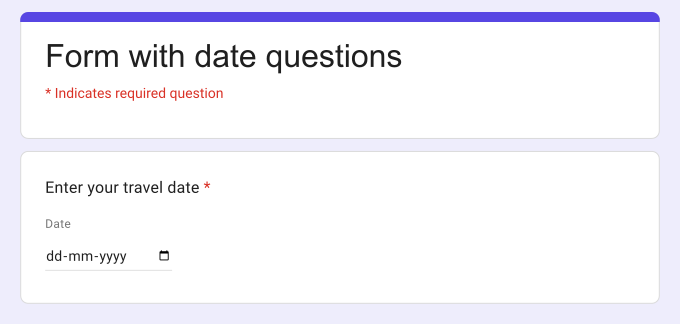
Por exemplo, você pode usar essa pergunta de data para pedir aos usuários uma data específica, como data de viagem, data de nascimento etc.; definir a data e a hora para registrar uma atividade; agendar um evento, como check-in em hotel, entrevista, consulta etc.
Como pedir aos usuários dia e mês, sem o ano?
Há casos em que você só precisa do dia e do mês. Por exemplo, por privacidade, você quer perguntar aos usuários o dia do aniversário, em vez da data de nascimento. Você pode excluir o ano usando as opções avançadas da pergunta de data.
- Clique no ícone + (Add field) na barra de ferramentas à direita
- Selecione Date na lista de tipos de pergunta
- Esta opção só existe no Google Forms. Clique no título do formulário, clique no ícone ⚙️, selecione a aba "Advanced" e clique em Launch ao lado de "Edit this form with Google Forms"
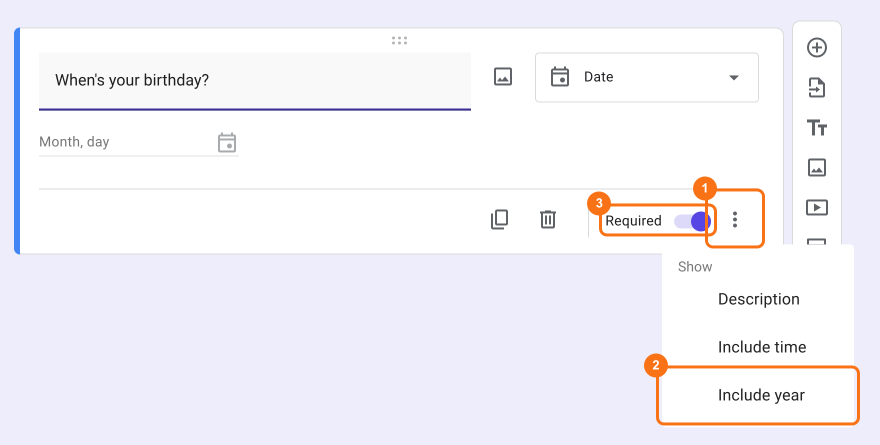
- No Google Forms, clique no ícone ⋮ da pergunta e desmarque Include year
- Ative o botão Required para tornar esta pergunta obrigatória
- Recarregue a aba "Edit" do formulário no Formfacade, para que seu formulário receba a alteração.
Como coletar data e hora?
Além da data, você também pode aceitar a hora usando a opção Include time. Isso é útil para perguntas como o agendamento de um evento ou de uma atividade. Por exemplo, você pode usar a pergunta de data com a opção de hora para check-in em hotel, agendamento de entrevista, marcação de consulta etc.
- Clique no ícone + (Add field) na barra de ferramentas à direita
- Selecione Date na lista de tipos de pergunta
- Clique no ícone ⚙️ no canto inferior direito da pergunta e marque Include time na aba Question. Clique em Save.
- Ative o botão Required para tornar esta pergunta obrigatória
Resumo
Se você precisa de uma data dos seus usuários, uma pergunta de resposta curta dá respostas em vários formatos. Com a pergunta de data no Formfacade, os usuários informam a data sempre do mesmo jeito, e você pode coletar só o dia e o mês ou incluir o ano e a hora. Crie seu formulário e siga os passos acima.
Última atualização: